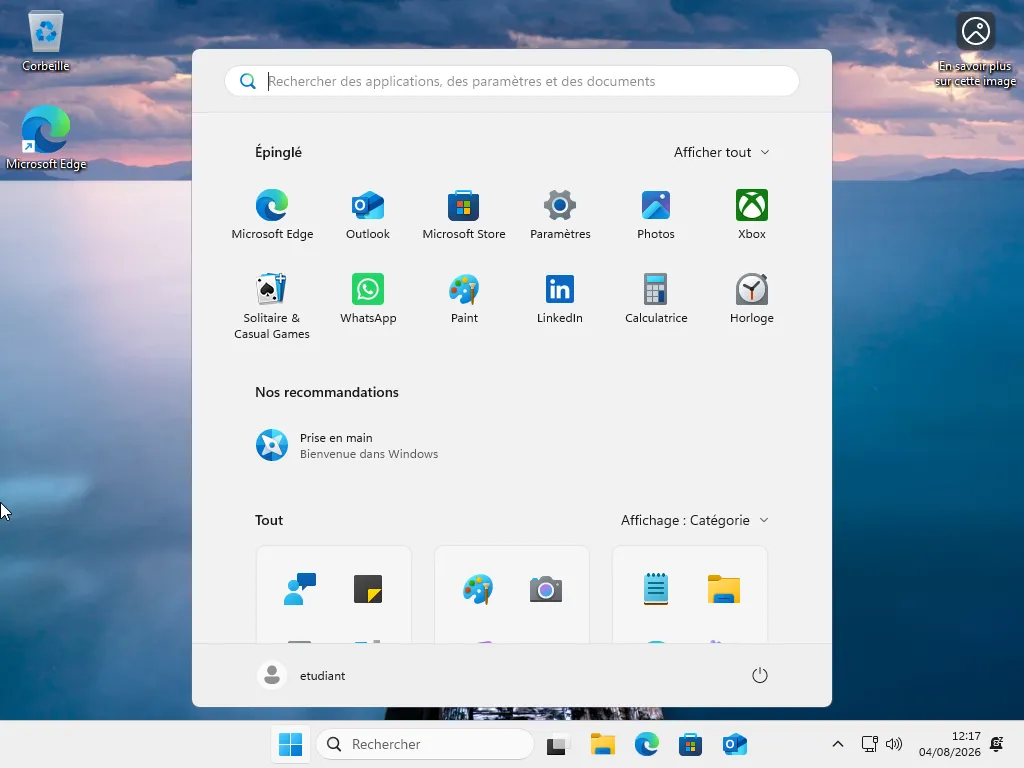
Windows 11 25H2 - Installation
Après la création de la VM, Il faut la démarrer, n’ayant pas d’OS sur le disque, le démarrage est amorcé sur le lecteur CD/DVD.
Si le démarrage ne se fait pas automatiquement, il faut appuyer sur une touche du clavier (quand on est dans la VM).
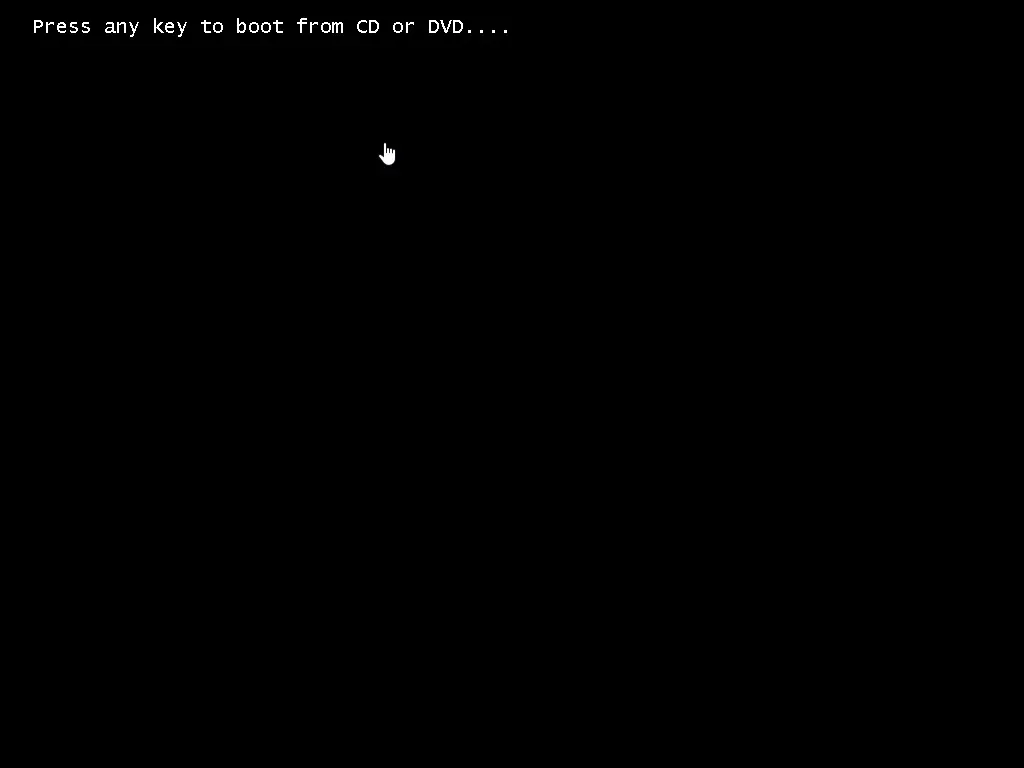
Astuce : Dans VMWare Workstation, pour sortir de la VM, vous pouvez appuyer sur CTRL + ALT sur le clavier.
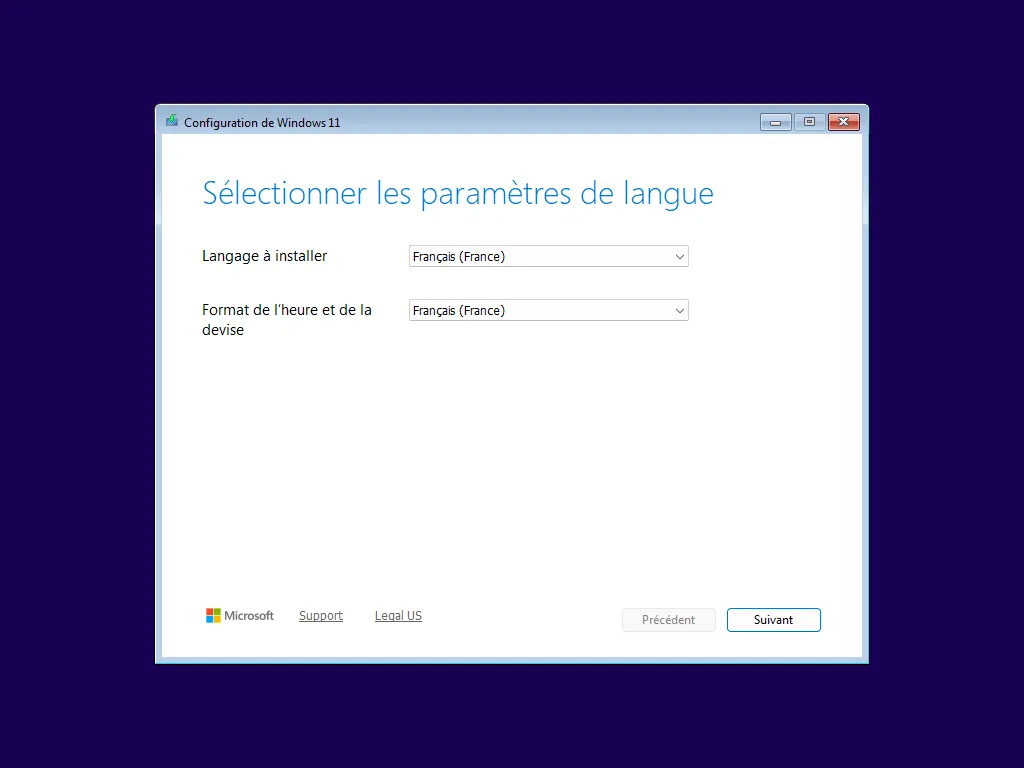
Choisir la langue d’installation, Suivant
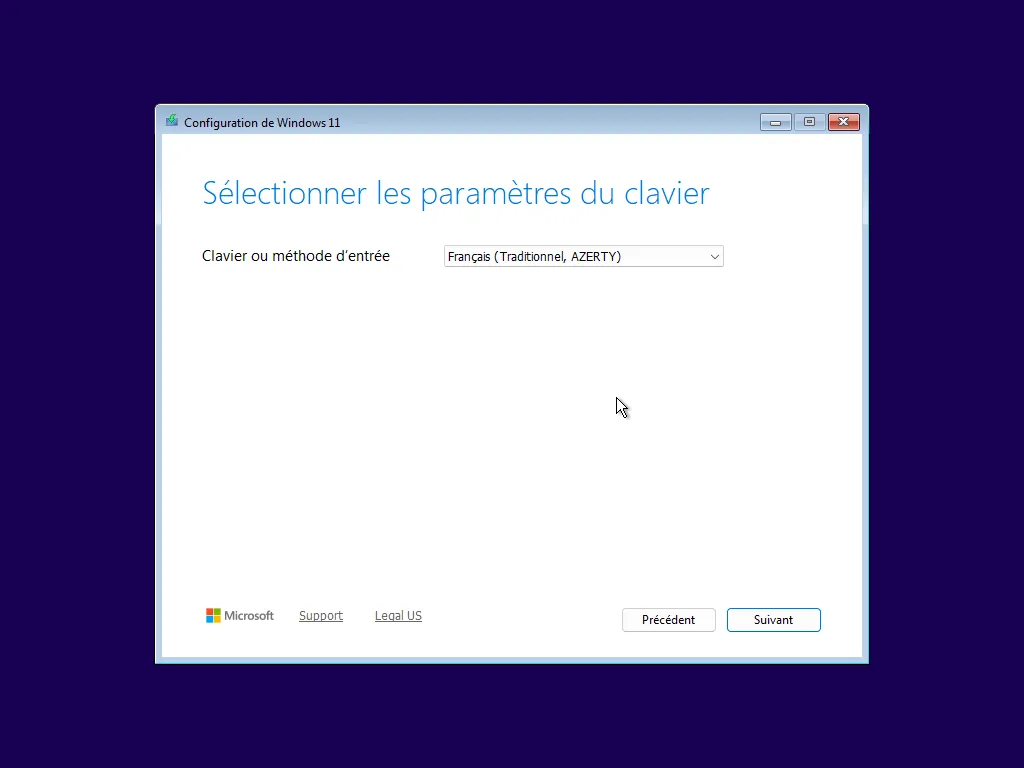
Choisir le layout du clavier (Français)
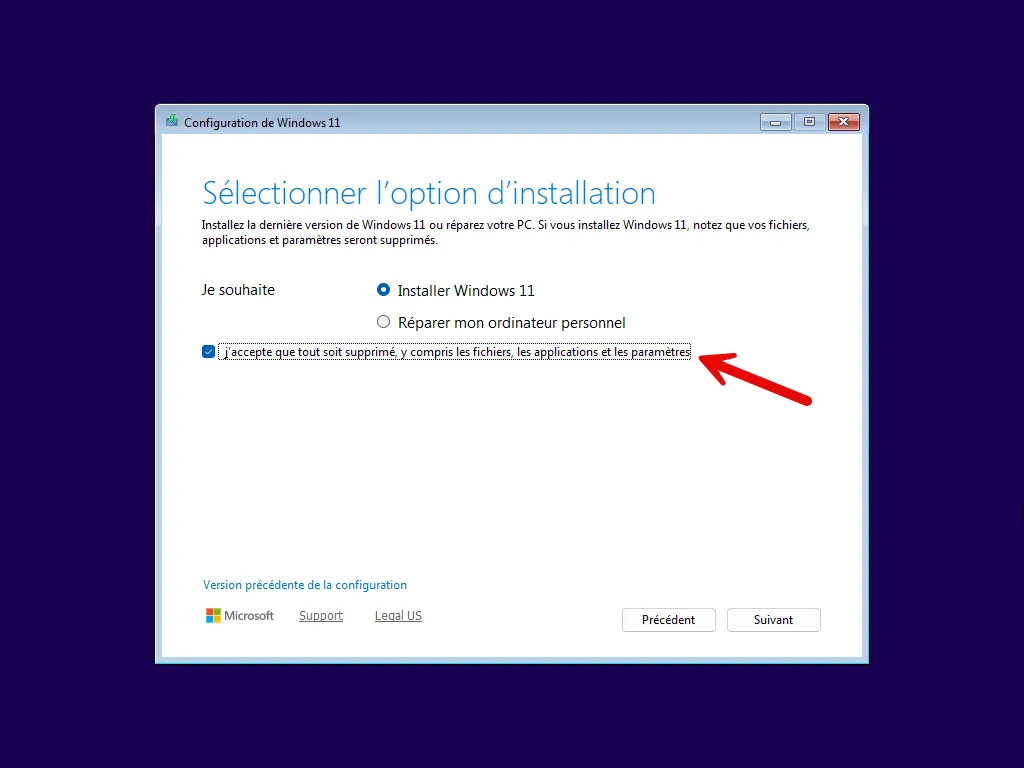
Choisir de réaliser une installation de Windows 11 et accepter de tout supprimer sur le disque dur.
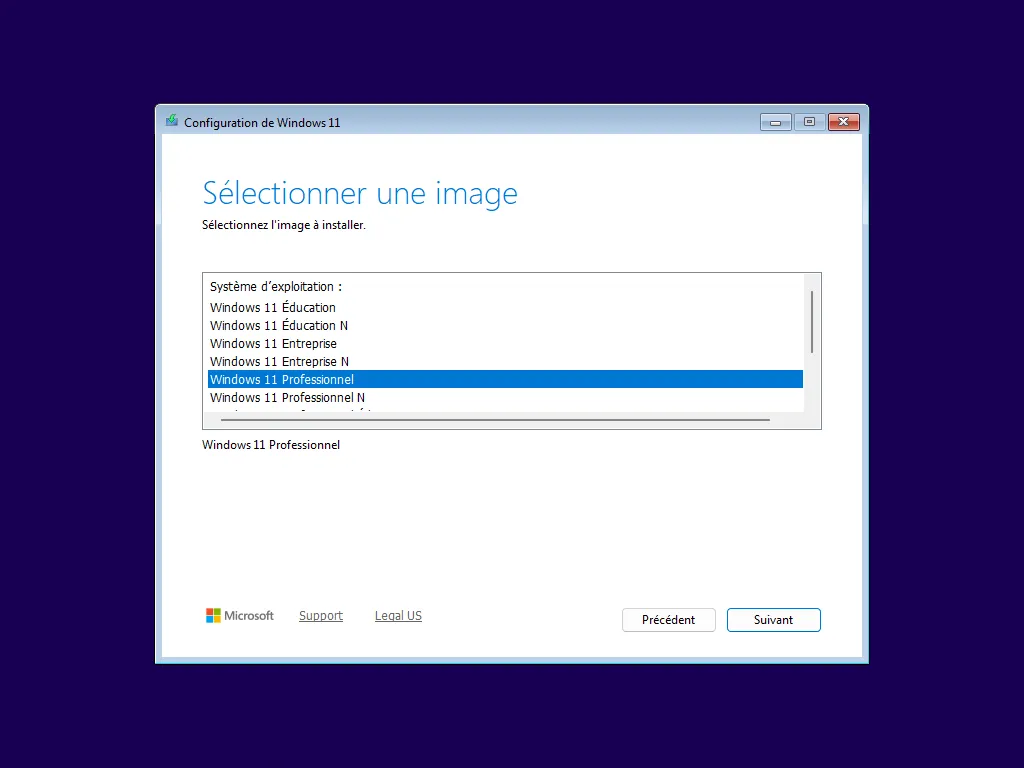
Vous arrivez sur le choix du système à installer, nous allons choisir Windows 11 Professionnel.
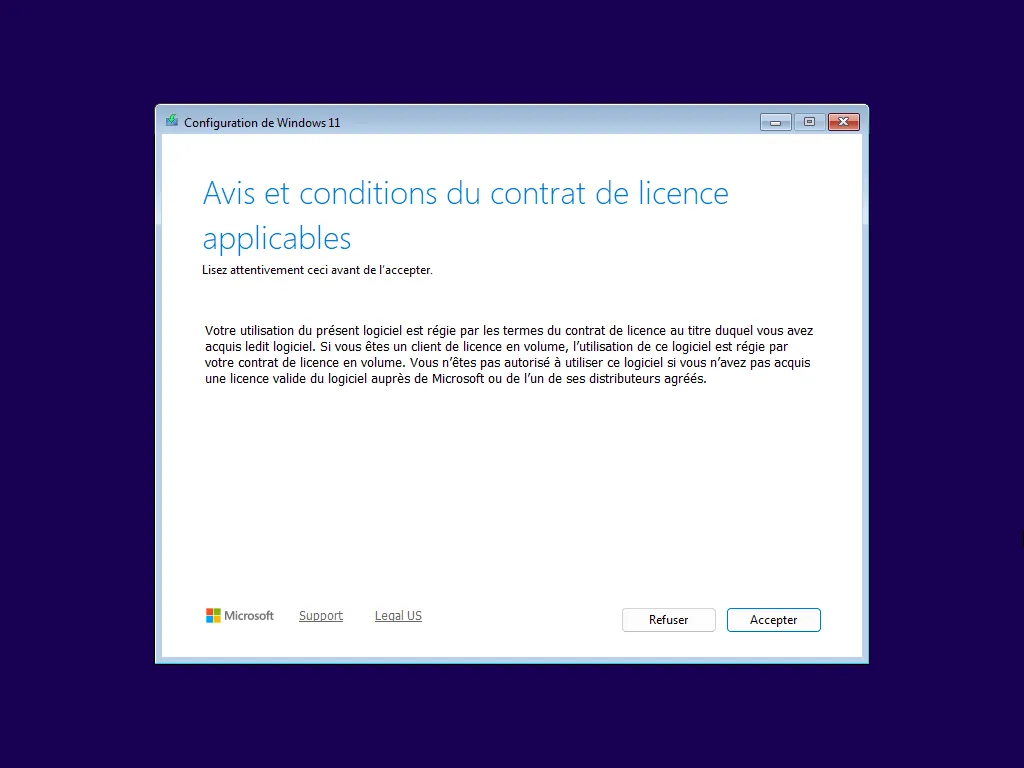
Accepter le contrat de licence.
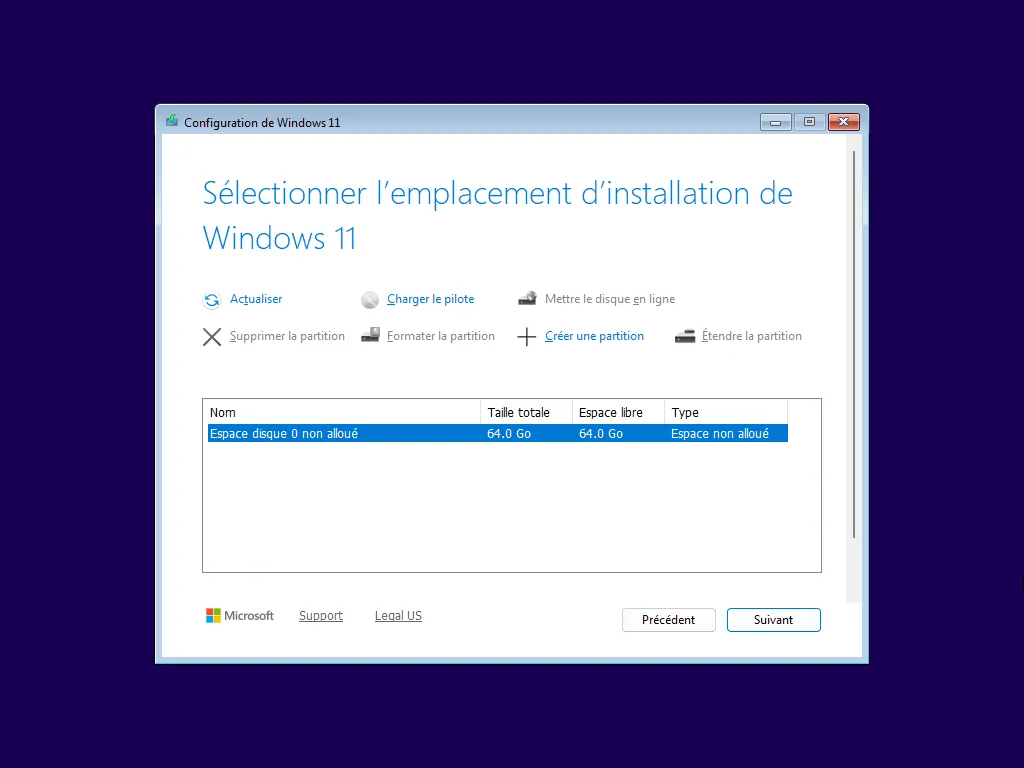
L’espace de stockage non formaté est sélectionné, Suivant.
On lance ensuite l’installation
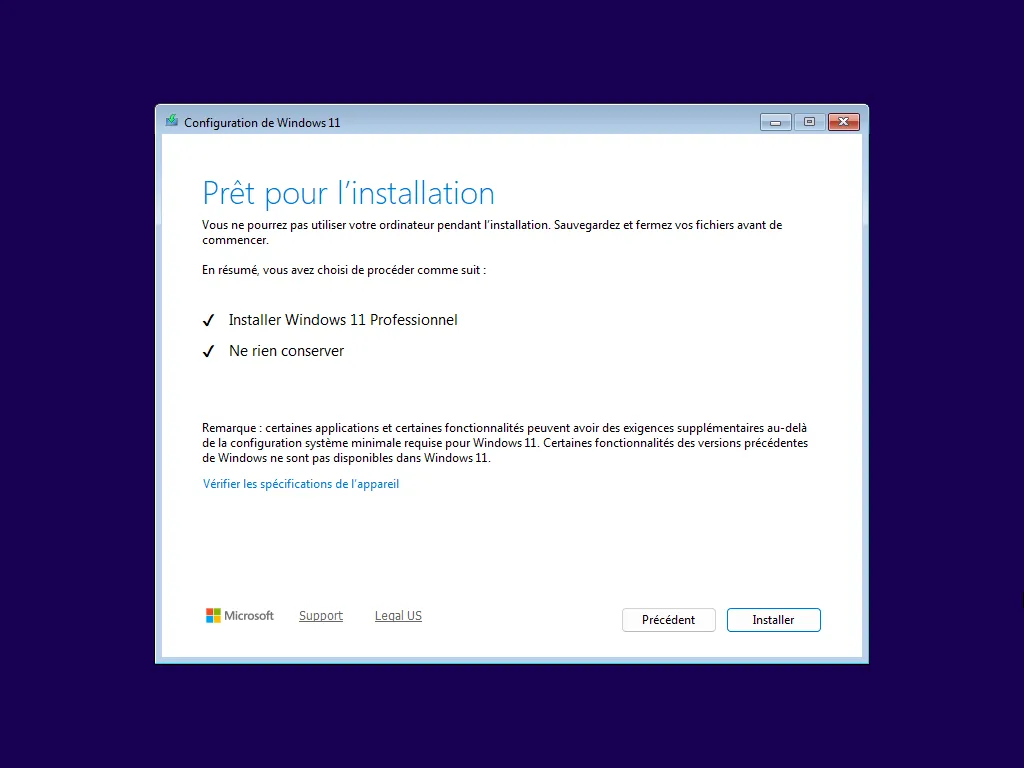
L’installation se lance.
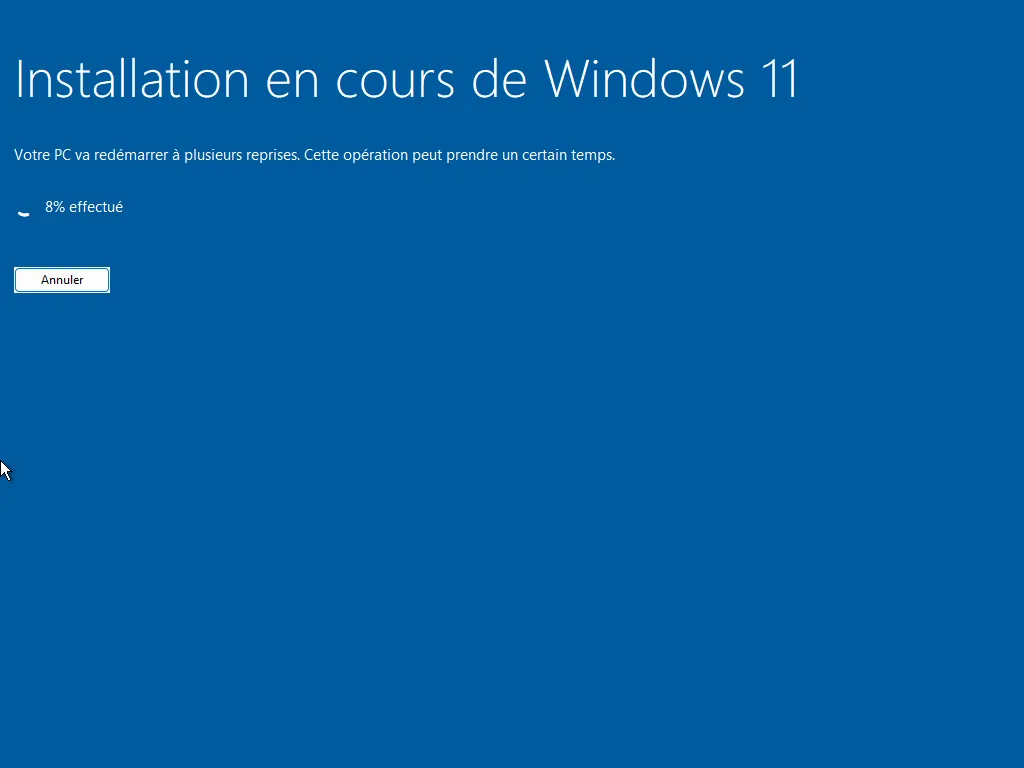
Configuration post-installation
Section intitulée « Configuration post-installation »Après les redémarrages, il faut fournir les informations de personnalisation du système d’exploitation.
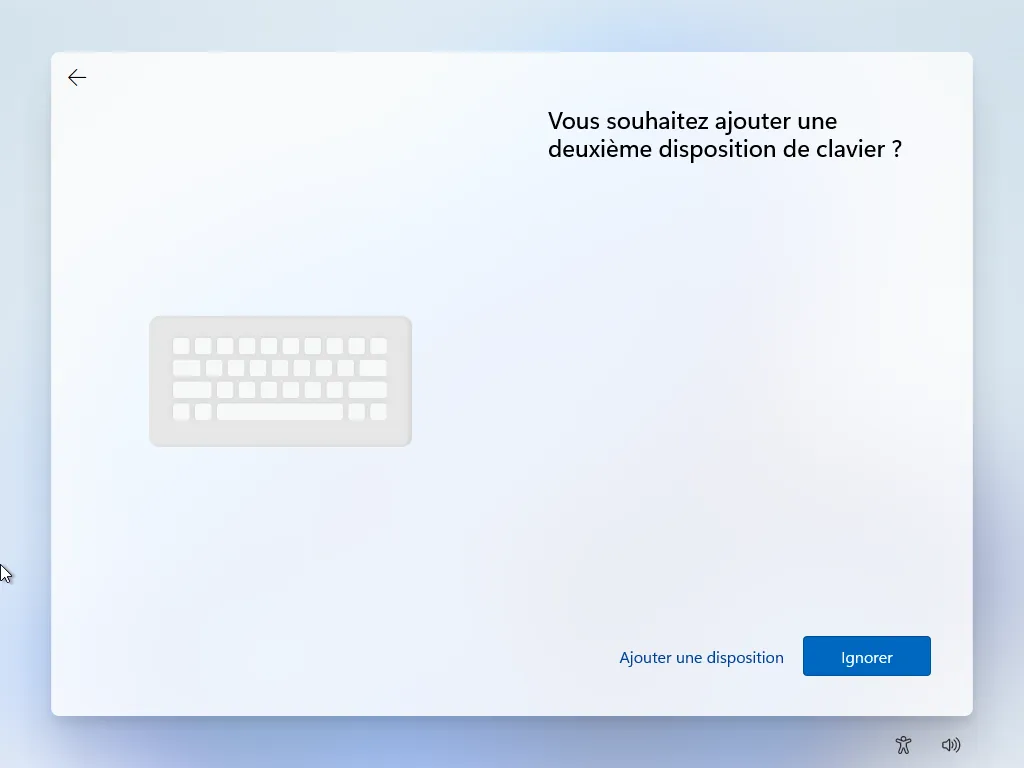
Choisir la région et la disposition du clavier.
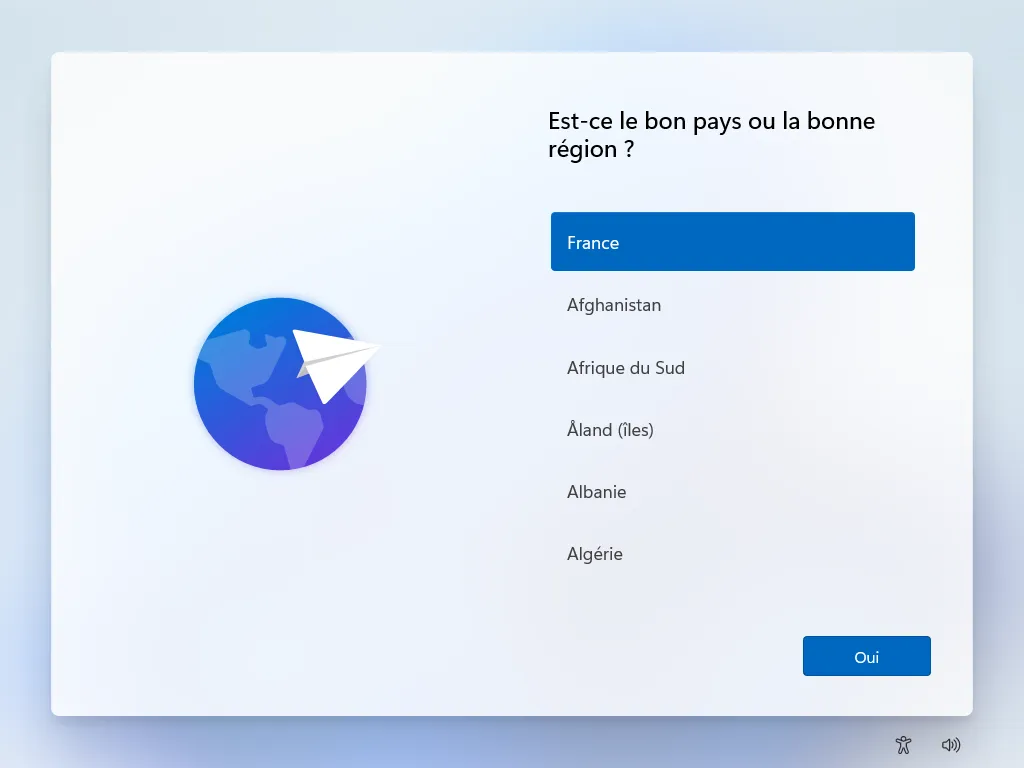
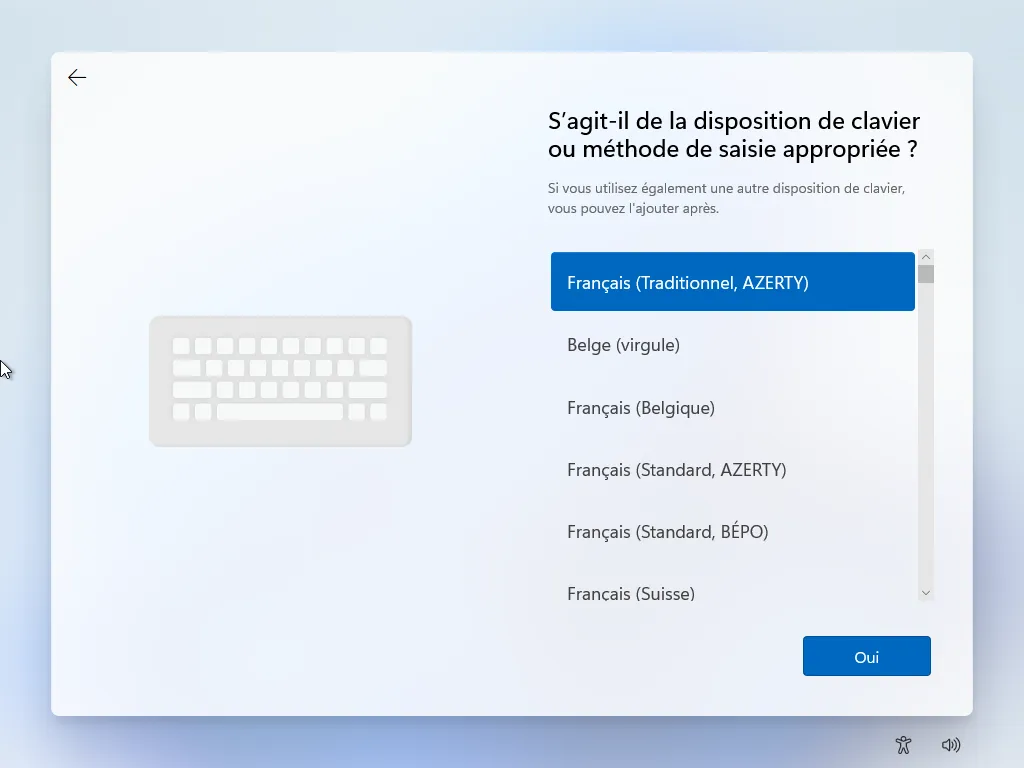
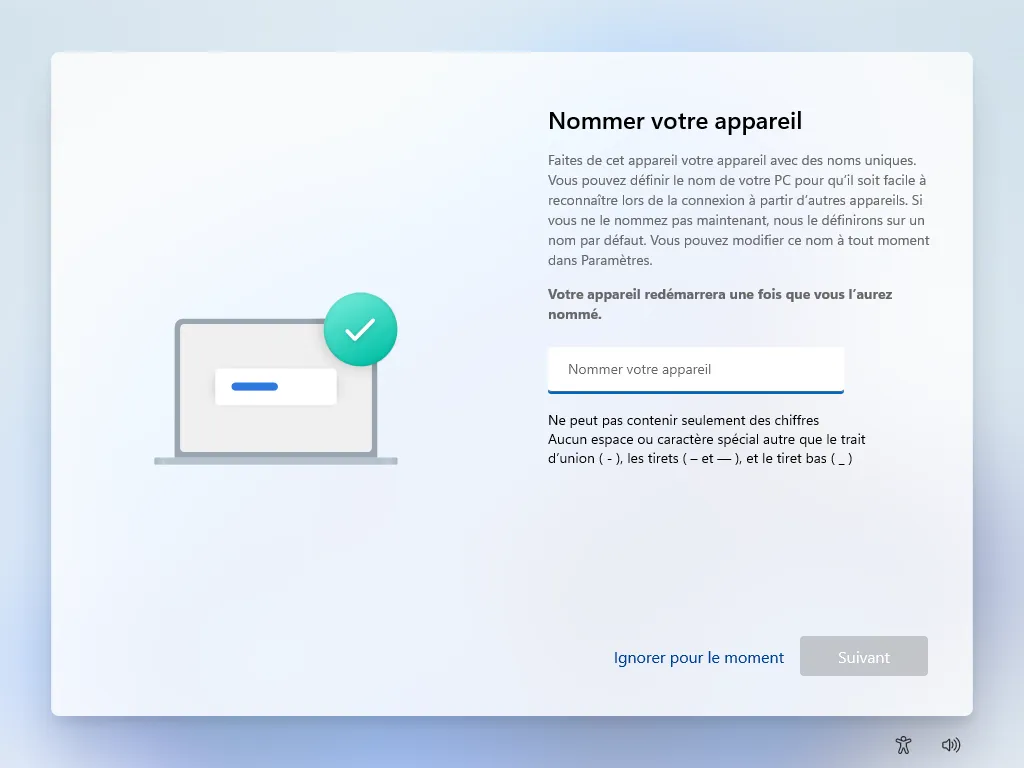
Nommer ensuite la machine (donnez-lui le même nom que votre VM).
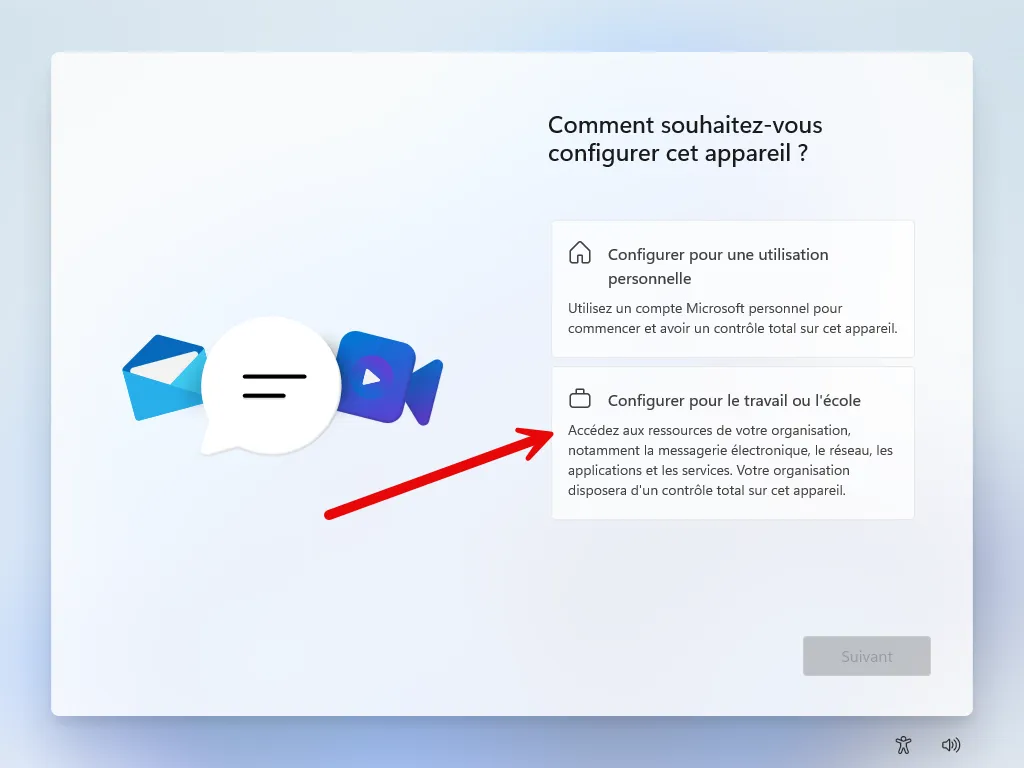
Choisir l’option Configurer pour le travail ou l'école puis Options de connexion.
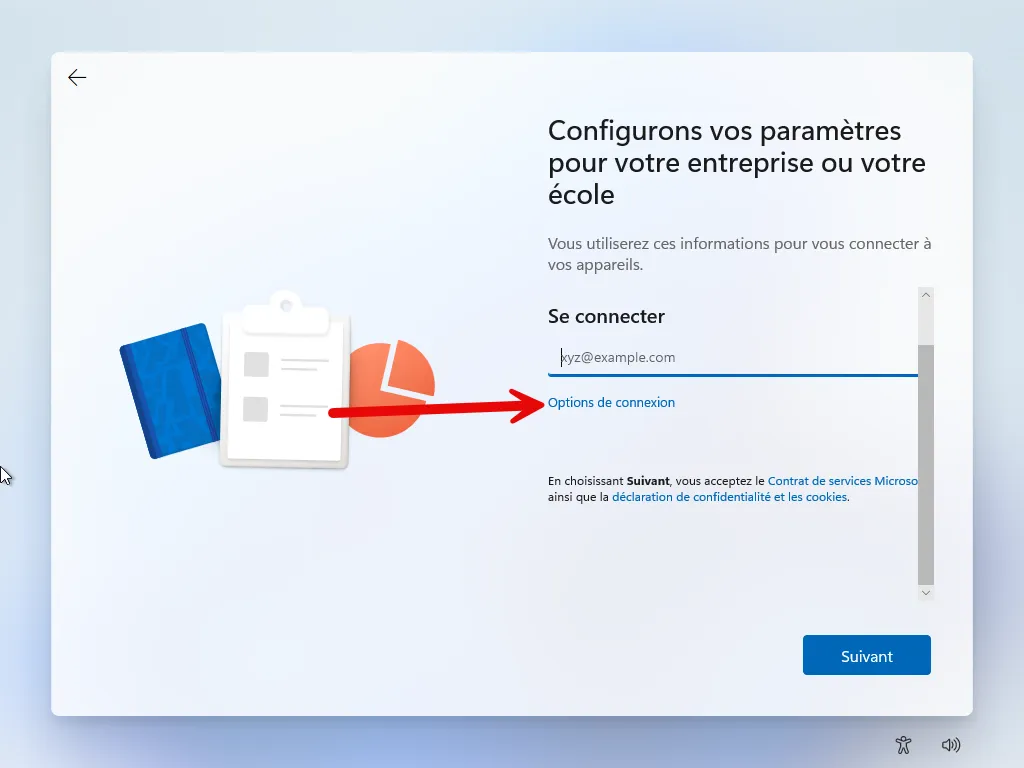
Sélectionner l’option Joindre le domaine à la place puis Suivant.
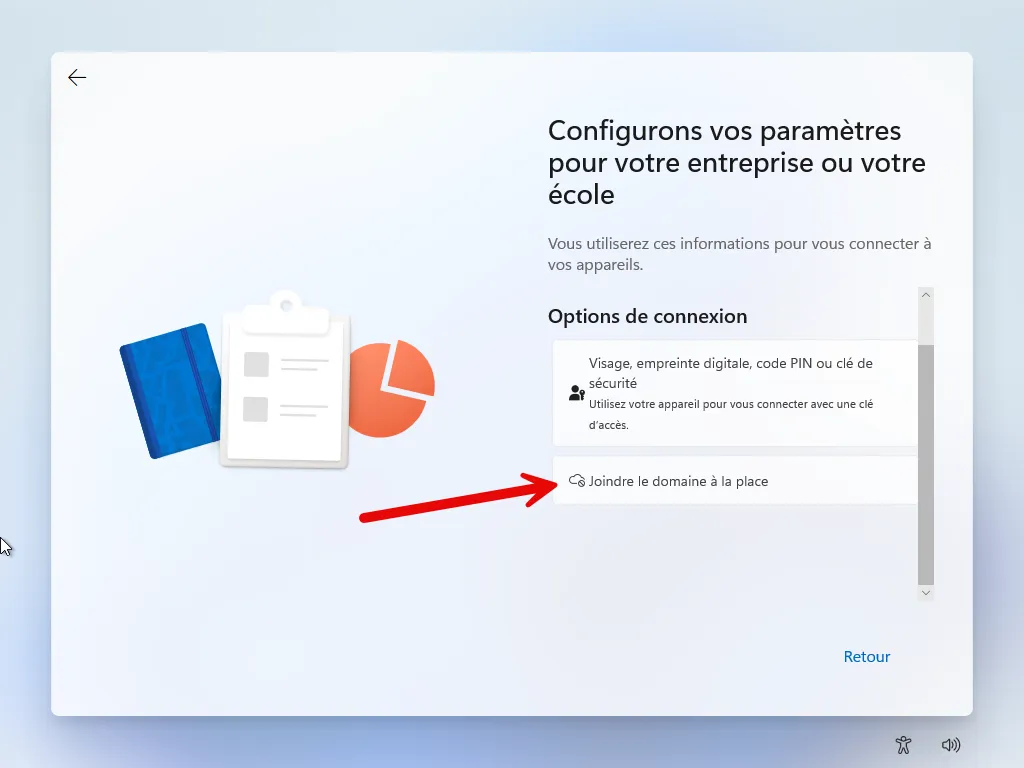
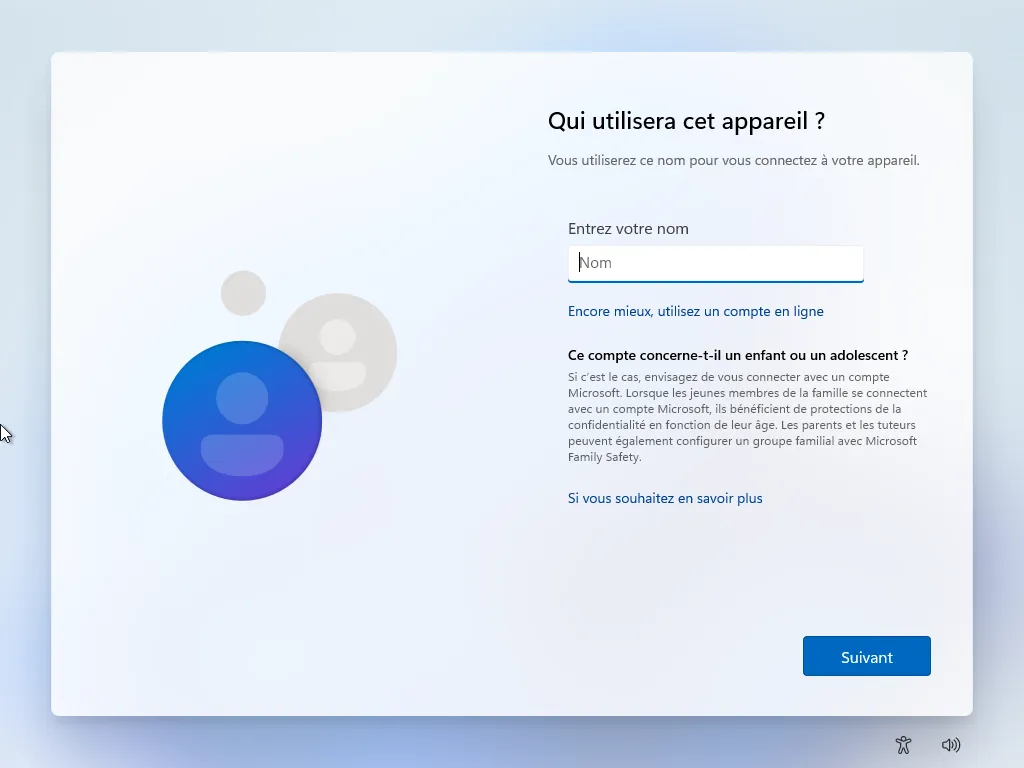
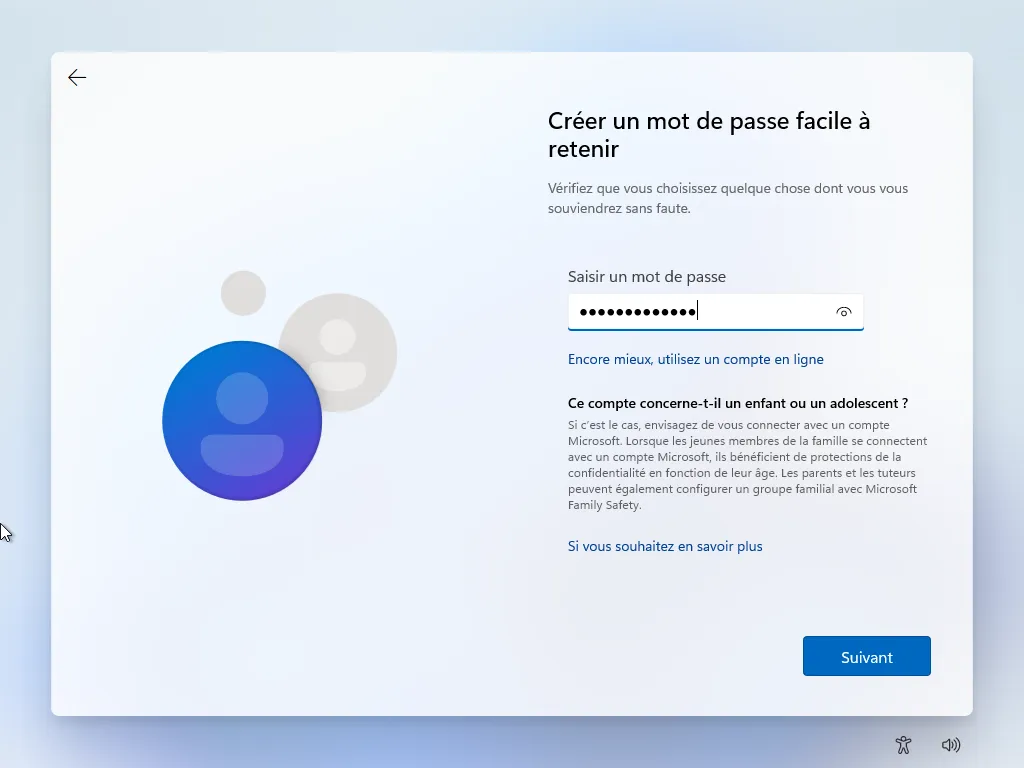
Donner un nom d’utilisateur à la machine, puis un mot de passe. Si vous ne renseignez pas de mot de passe, l’ouverture de session se fera directement sous Windows au démarrage (pas très sécurisé …).
Il faut ensuite répondre aux questions de sécurité pour pouvoir récupérer le mot de passe si vous l’oubliez. (mettre toto à chaques réponses).
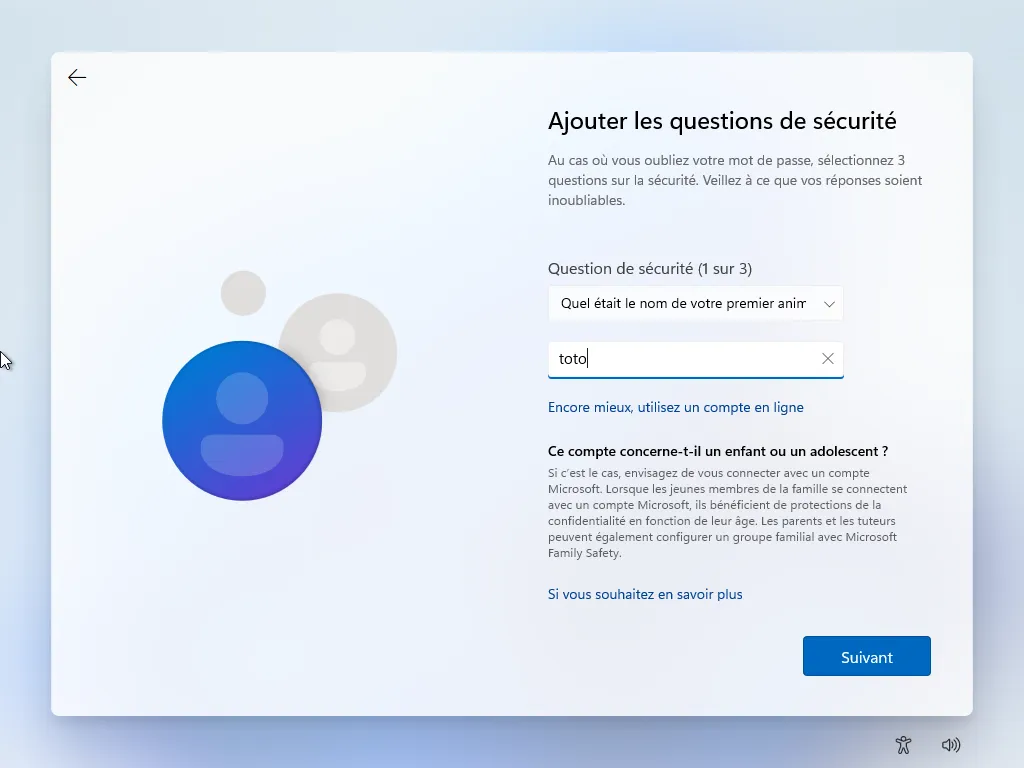
Les questions servent à réinitialiser le mot de passe de l’utilisateur en cas d’oubli.
Plusieurs questions orientées sur la collecte de données s’enchainent, il faut sélectionner les plus restrictives :
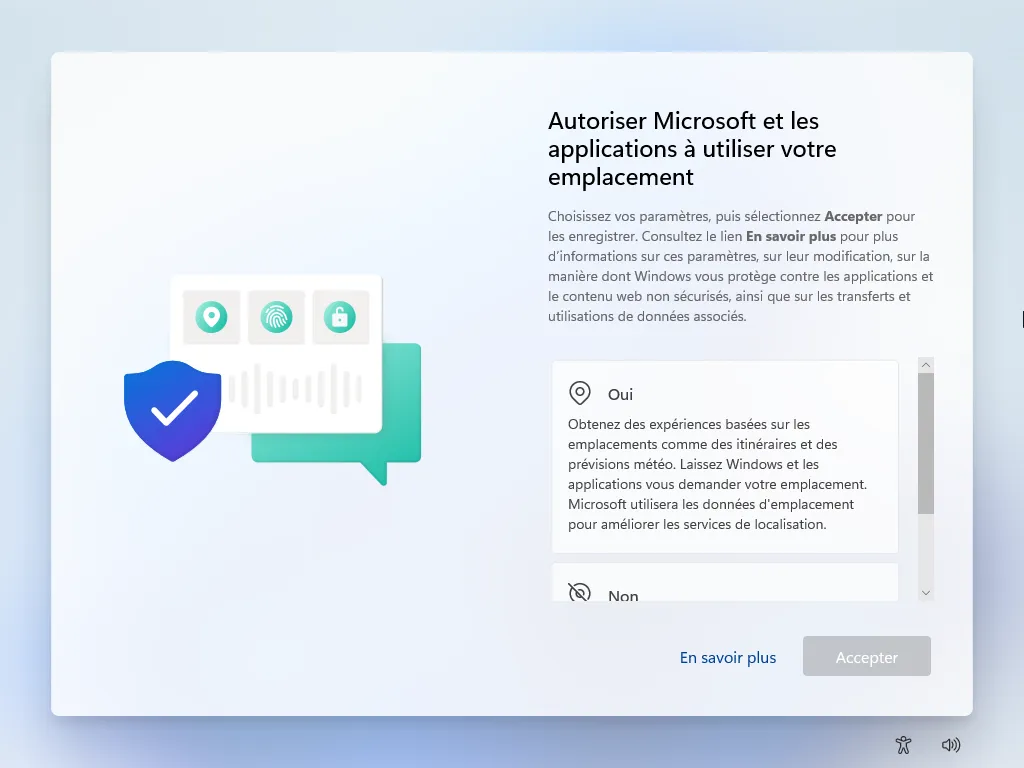
Le système va chercher des mises à jour et vous arriverez sur votre bureau.