OPNsense 26.1.6 - Installation

Présentation
Section intitulée « Présentation »OPNsense est un système d’exploitation open source basé sur FreeBSD, conçu pour fournir des fonctionnalités de pare-feu et de routage avancées. Il est largement utilisé pour sécuriser les réseaux d’entreprise et domestiques, offrant une interface utilisateur conviviale et une grande flexibilité dans la configuration des règles de sécurité. OPNsense est également connu pour sa communauté active et son développement continu, ce qui en fait un choix populaire pour les administrateurs réseau et les passionnés de sécurité informatique.
Prérequis
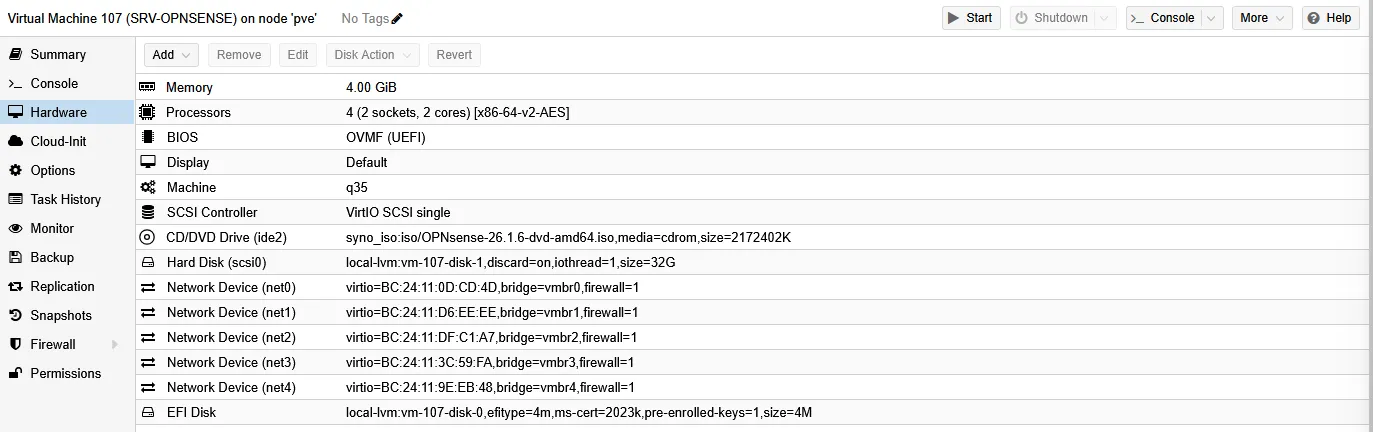
Section intitulée « Prérequis »L’installation d’OPNsense sera réalisée sur une VM installée dans mon Homelab Proxmox afin de distribuer le réseau sur mes différents VLANs.
- vcpu: 2
- RAM: 4GB
- Disque: 30GB
- Network : virtio
- Boot : Seabios
- OS : OPNsense-26.1.6-OpenSSL-dvd-amd64.iso
- Système : Linux (même si c’est du FreeBSD)
Installation
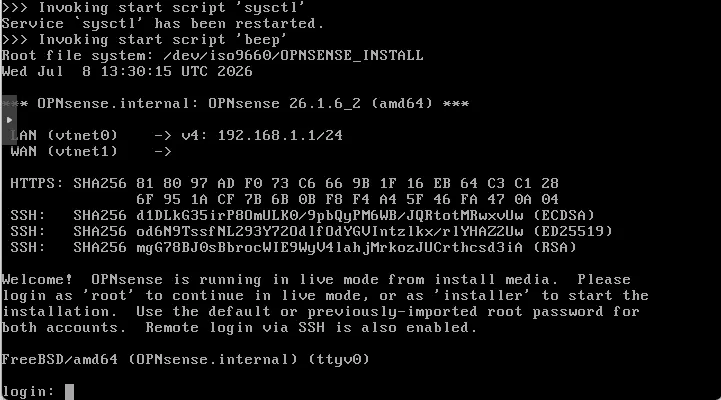
Section intitulée « Installation »Démarrer la VM, le processus d’installation va se lancer automatiquement.
OPNSense va démarrer en mode Live il faut soit se connecter en root pour continuer, soit avec l’utilisateur installer pour lancer l’installation.
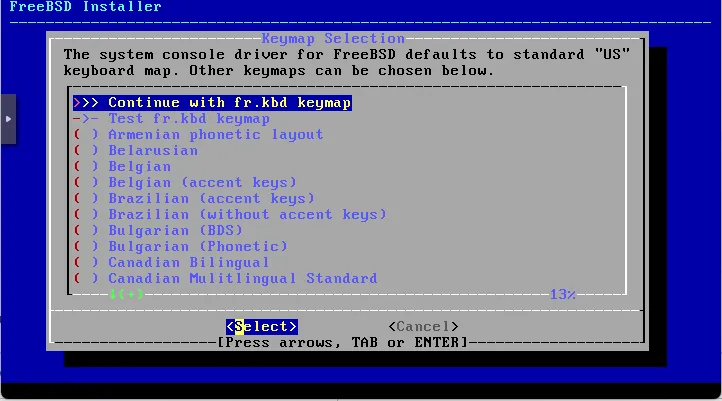
Pour ne plus être embêté par le clavier en QWERTY, il est possible de changer la disposition du clavier en AZEERTY sur l’écran suivant :
Lancer l’installation en ZFS.
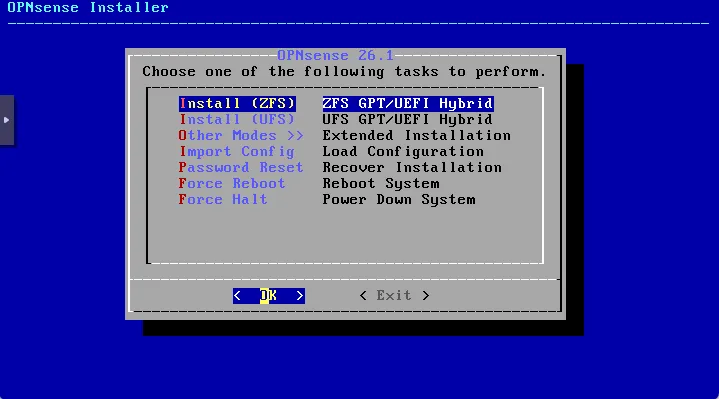
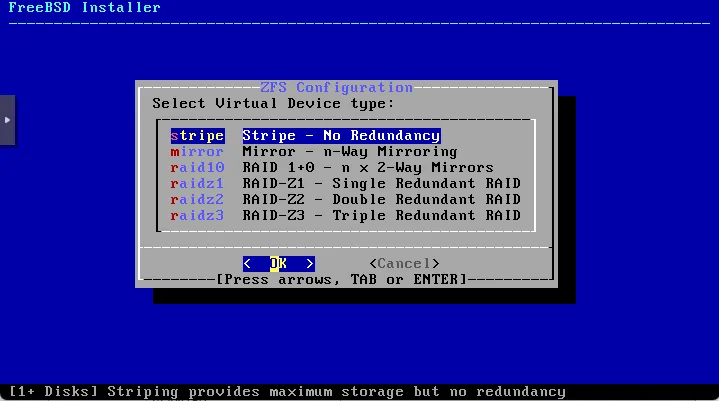
Je n’ai mis qu’un disque dur de 30GB pour l’installation, il est possible d’en mettre plusieurs pour faire du RAID.
On choisit le mode Stripe qui correspond à un disque.
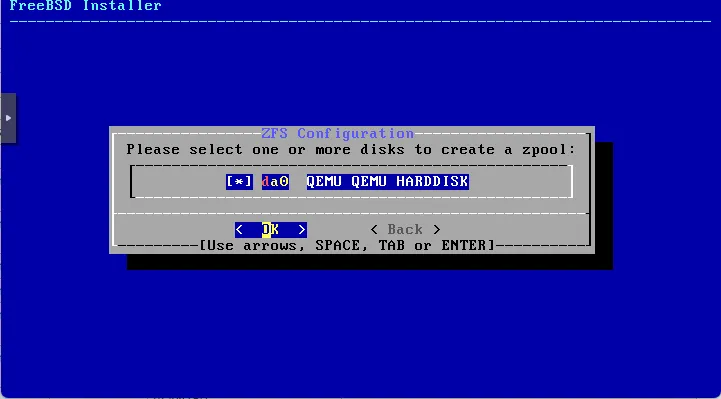
Choisir ensuite le disque sur lequel on souhaite installer OPNsense.
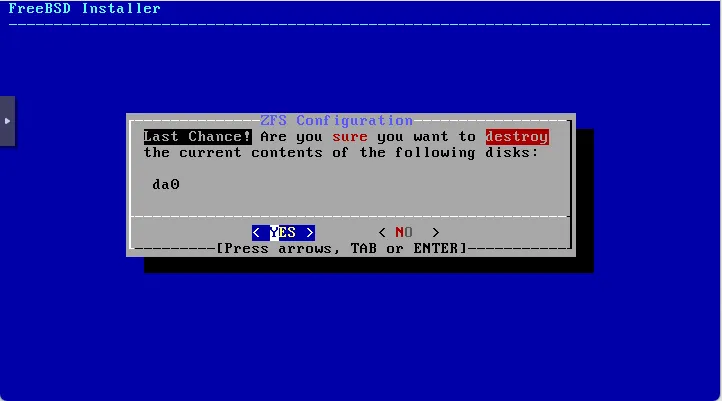
Puis, valider
Mise à jour du mot de passe root, puis valider (optionnel).
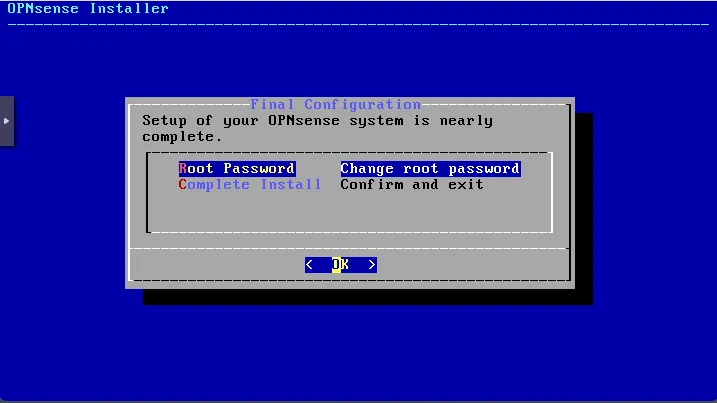
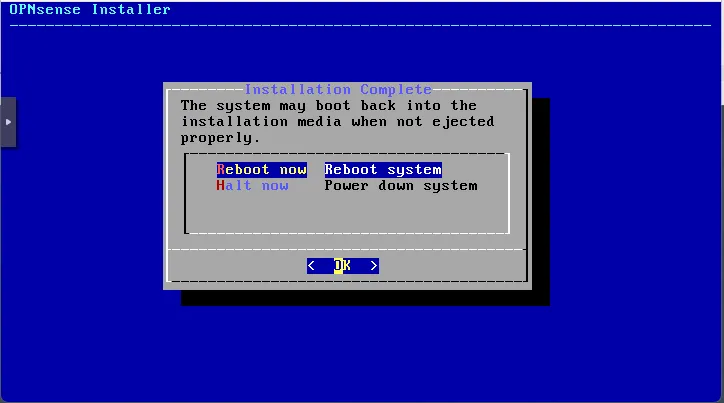
On termine par un redémarrage de la VM.
Configuration initiale
Section intitulée « Configuration initiale »Configuration du réseau
Section intitulée « Configuration du réseau »Par défaut, OPNsense configure automatiquement les interfaces réseau. Cependant, il est possible de personnaliser cette configuration selon vos besoins.
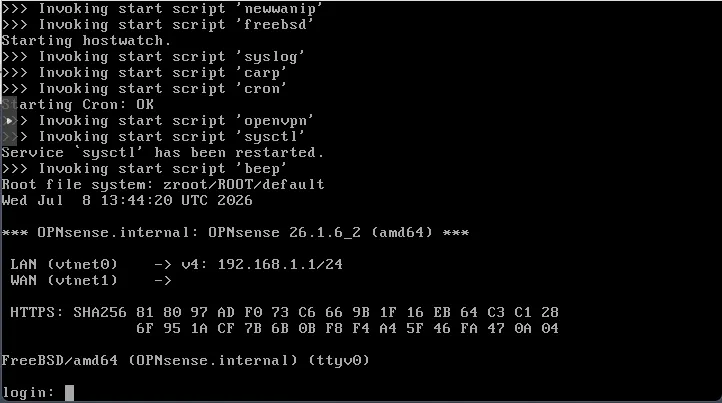
On commence par se connecter avec l’utilisateur root et le mot de passe que l’on a défini lors de l’installation (sinon, le mot de passe par défaut est opnsense).
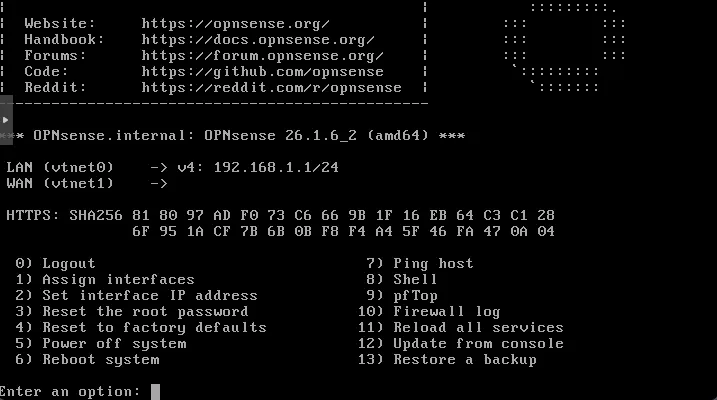
Assignation des interfaces réseau
Section intitulée « Assignation des interfaces réseau »Prendre l’option 1 pour assigner les interfaces réseau. OPNsense va détecter automatiquement les interfaces disponibles et vous demander de les assigner à des rôles spécifiques (WAN, LAN, etc.).
Nous pouvons déterminer les interfaces réseau en fonction des adresses MAC des cartes réseau.
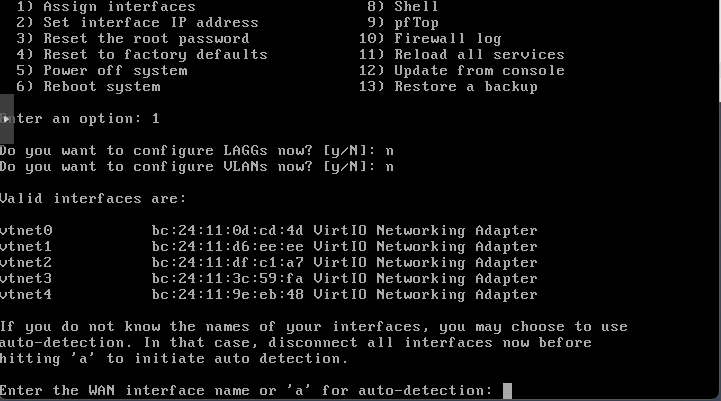
L’adresse MAC DC:24:11:0D:CD:4D correspond au vmbr0 de Proxmox, qui sera donc l’interface WAN.
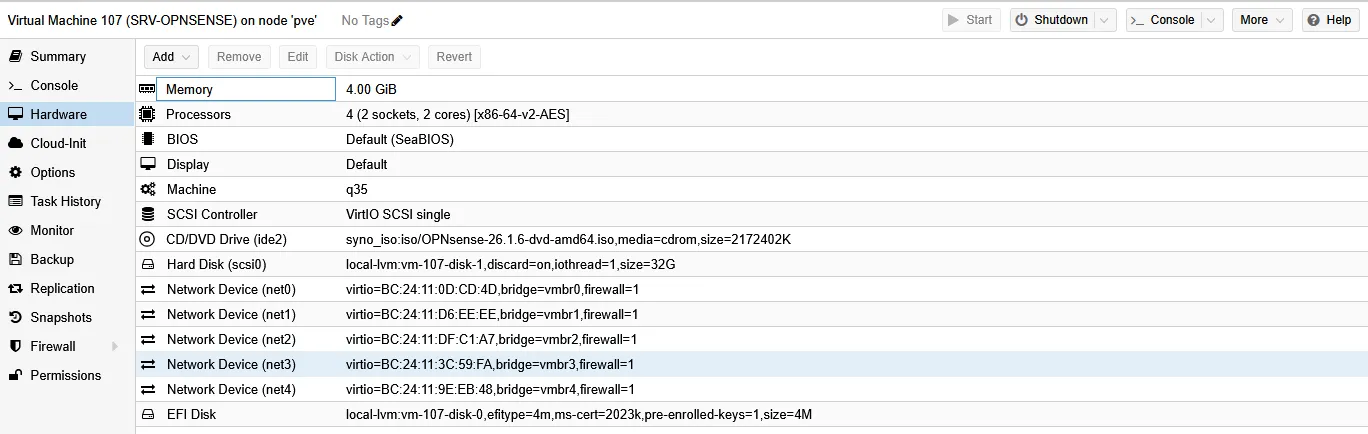
Elle correspond donc à l’interface vtnet0 de la VM OPNsense.
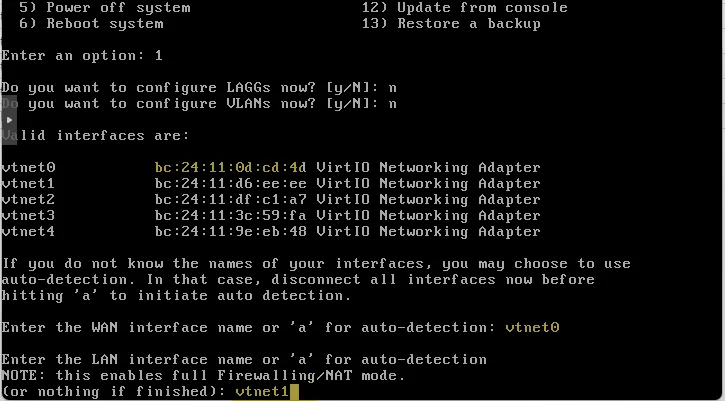
Le WAN sera en DHCP mais il est possible de le configurer en IP statique si nécessaire.
Configuration de l’interface WAN statique
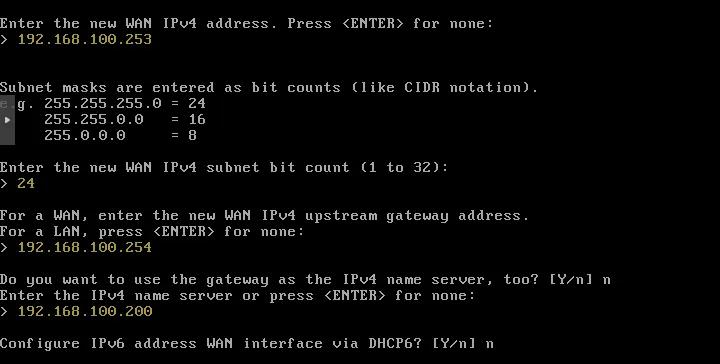
Section intitulée « Configuration de l’interface WAN statique »Dans mon Homelab, j’ai configuré mon interface WAN en IP statique pour qu’elle soit sur le même réseau que mon serveur Proxmox.
L’option 2 permet de configurer l’interface WAN en IP statique.
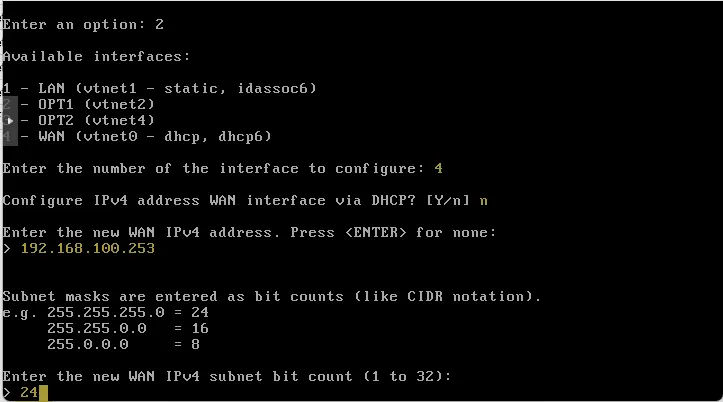
Nous pouvons ensuite lui donner sa passerelle et son DNS (vous pouvez mettre l’IP de votre passerelle mais dans mon Homelab, j’ai un serveur DNS distinct de ma passerelle).
Configuration de base
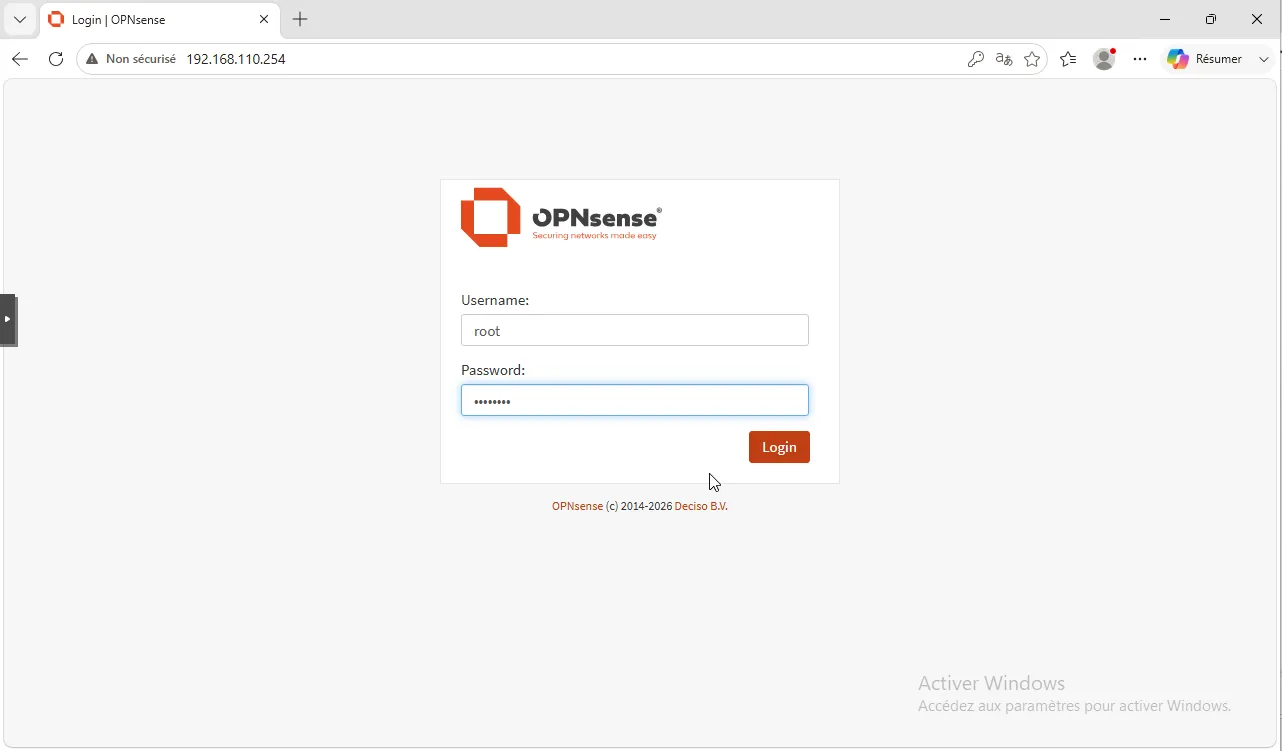
Section intitulée « Configuration de base »Lors de la première connexion à l’interface web d’OPNsense, il est recommandé de suivre l’assistant de configuration pour effectuer les réglages de base.
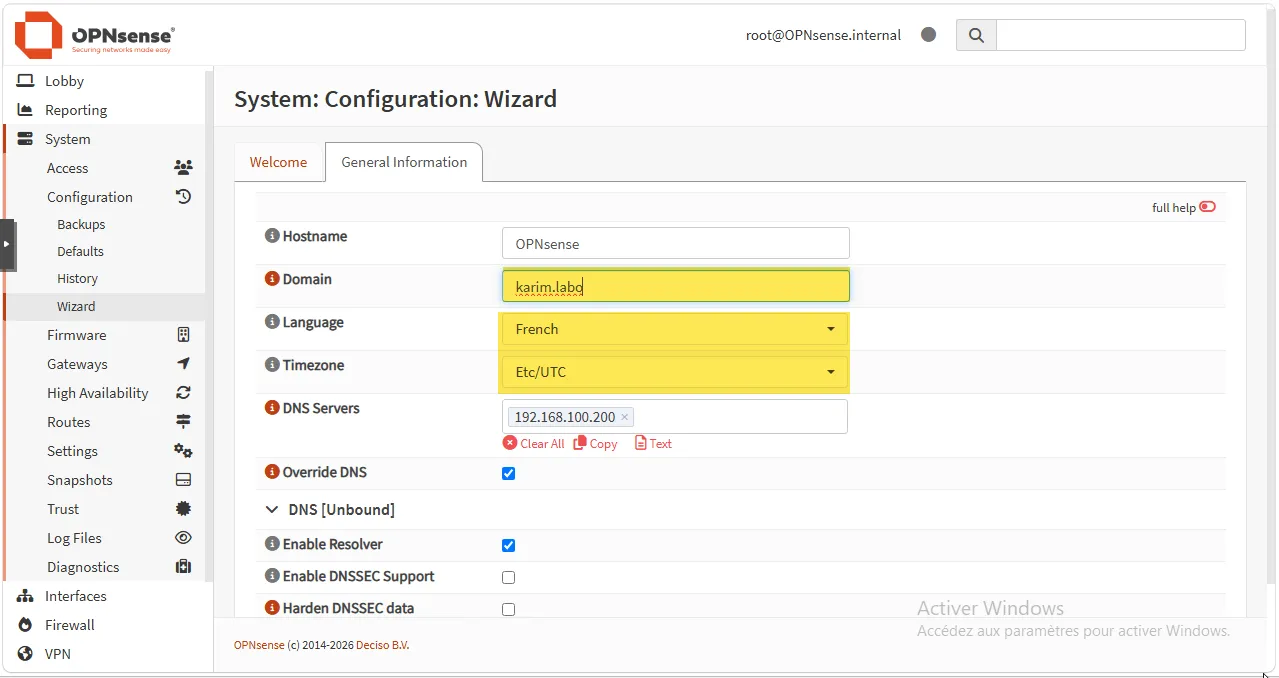
On peut préciser un domain et changer la langue de l’interface web.
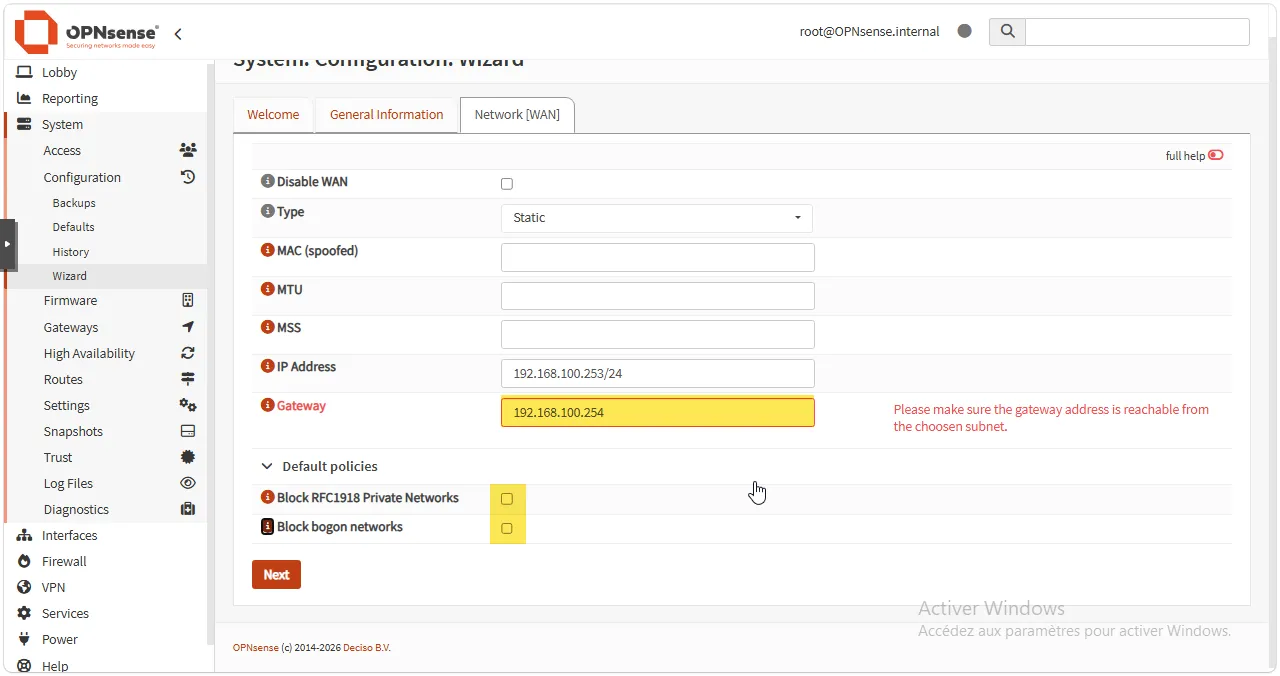
Dans notre Homelab, il faut également désactiver les politique par défaut RFC1918 qui bloque le trafic entre les réseaux privés.
On peut ensuite valider le reste des étapes de l’assistant de configuration.
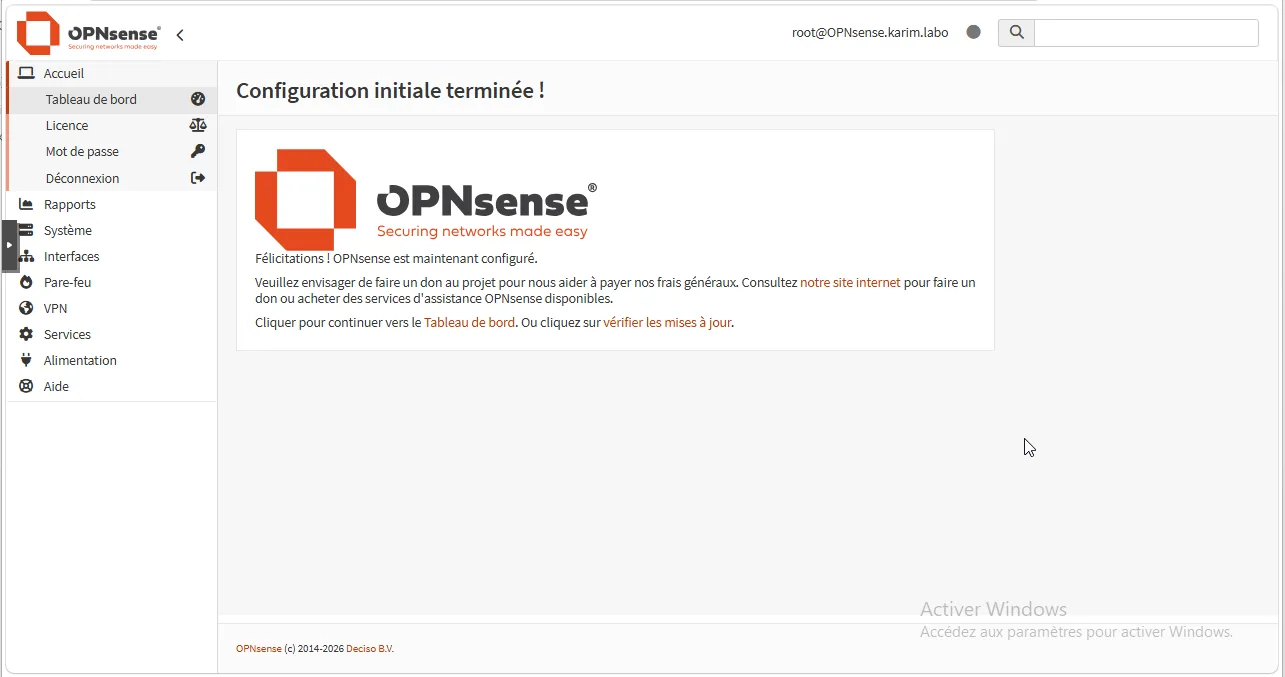
Mise à jour d’OPNsense
Section intitulée « Mise à jour d’OPNsense »On peut directement mettre à jour OPNsense après l’assistant de configuration. Sinon, il est possible de le faire plus tard depuis l’interface web dans le menu System > Firmware > Updates.
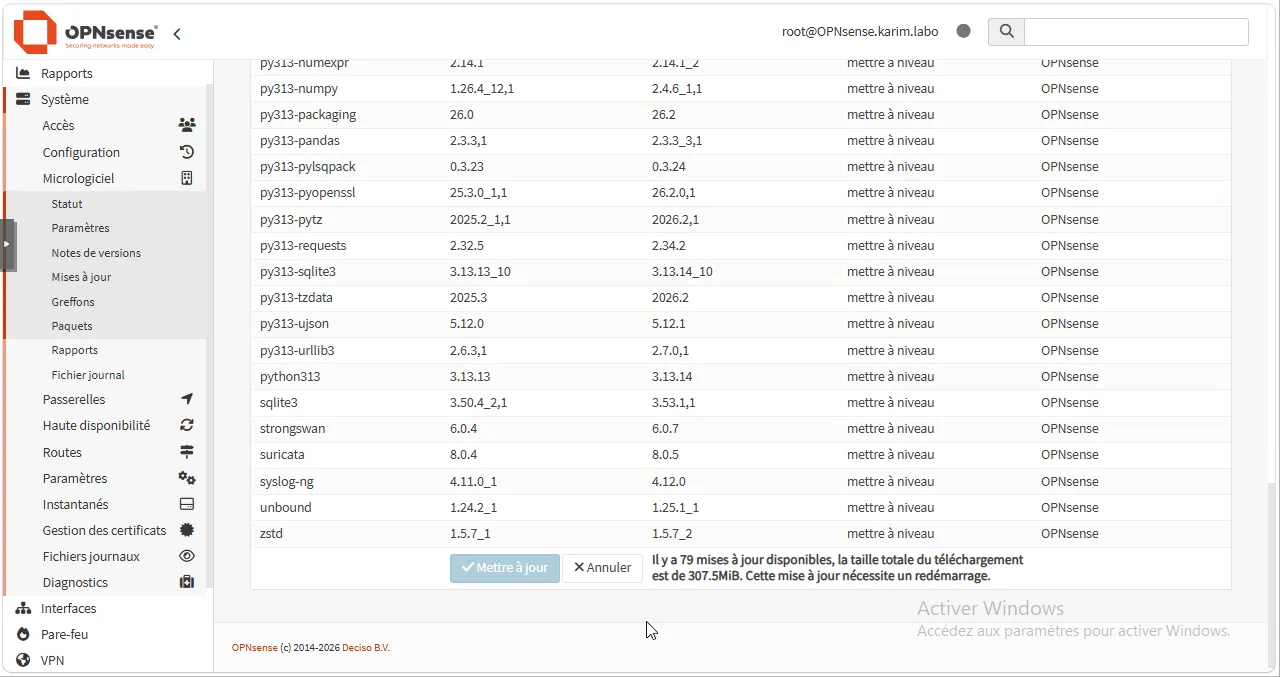
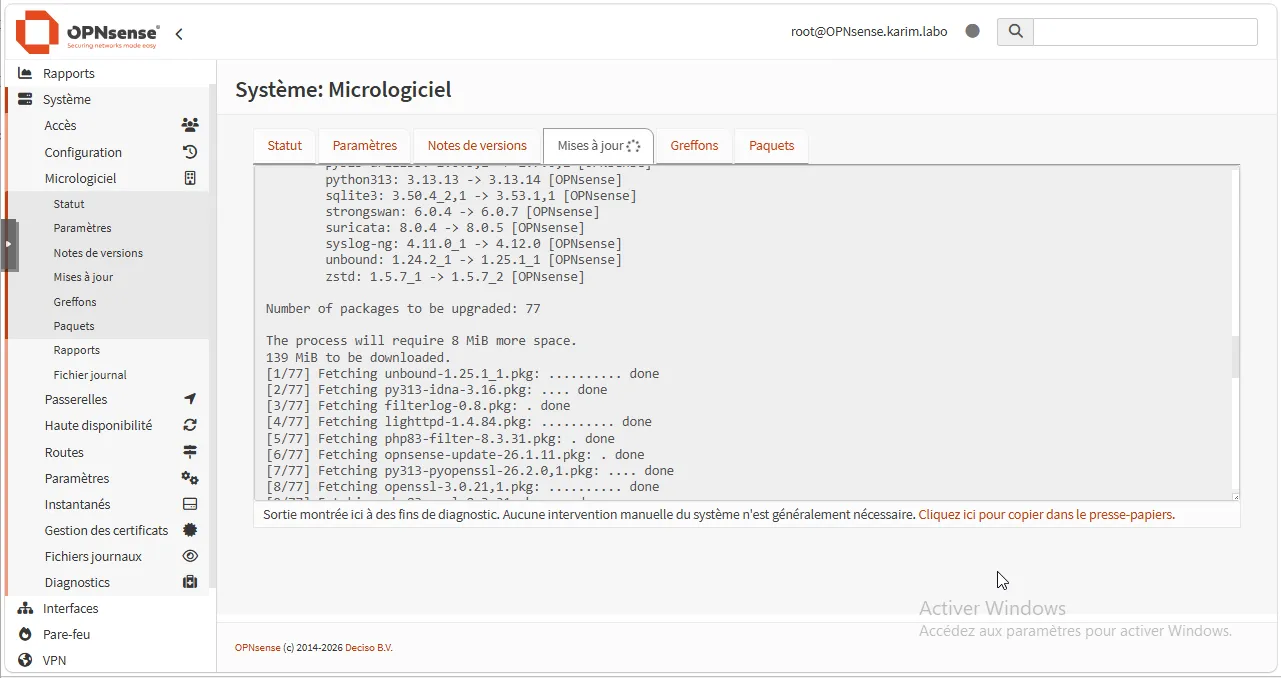
Une fois les mise à jour effectuées, il est nécessaire de redémarrer OPNsense pour que les changements soient pris en compte.
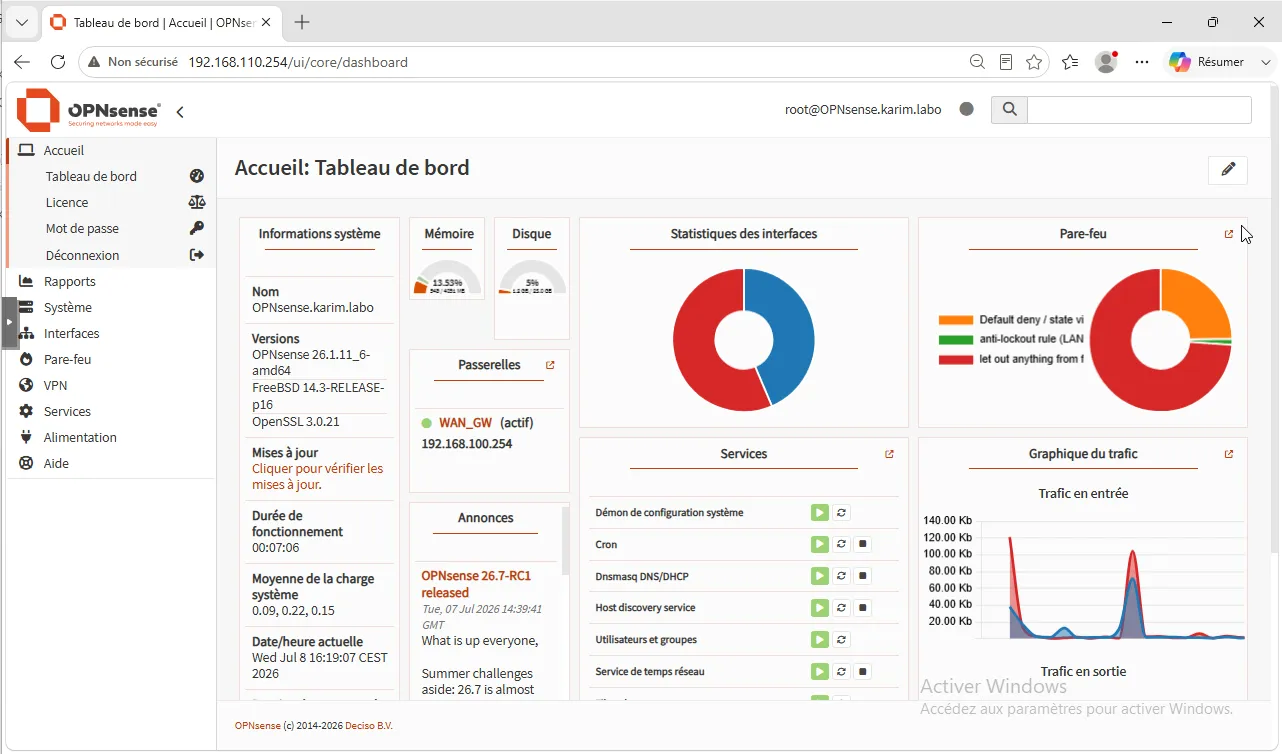
Nous avons accès à un joli tableau de bord qui nous permet de visualiser l’état du système et les différentes interfaces réseau.
Accès à l’interface web depuis le WAN
Section intitulée « Accès à l’interface web depuis le WAN »Activation de l’accès HTTPS
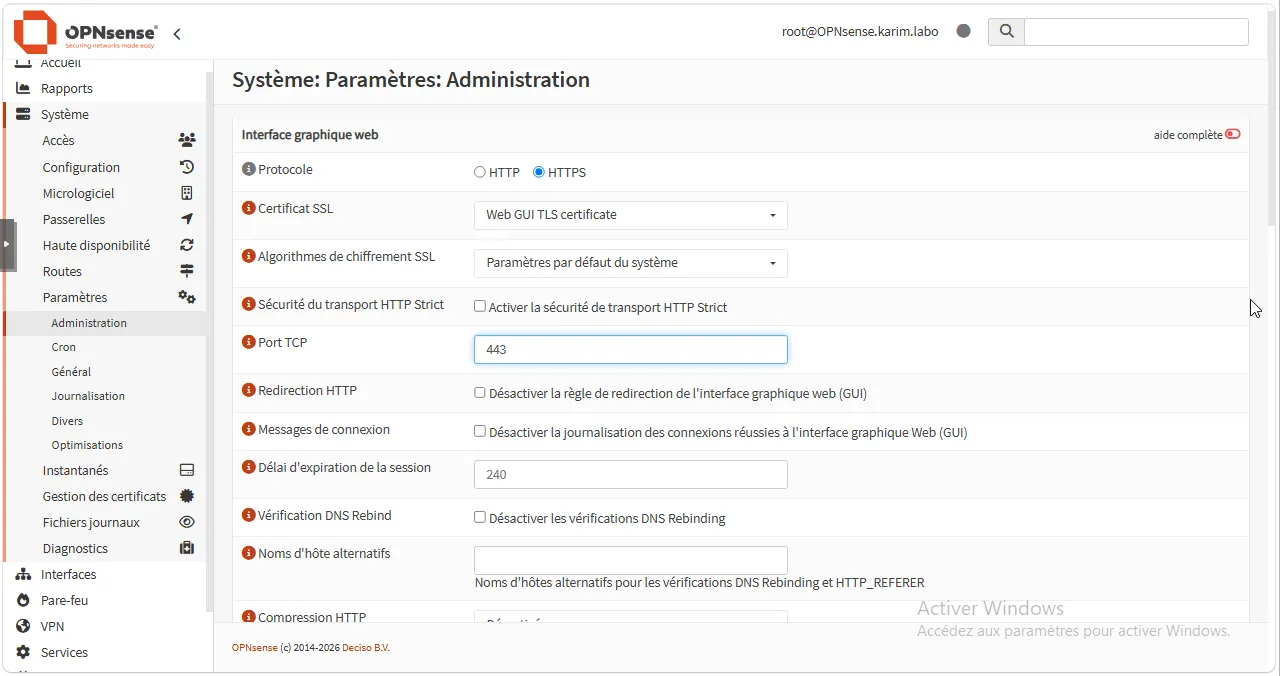
Section intitulée « Activation de l’accès HTTPS »Dans le menu System > Settings > Administration, il est possible d’activer le protocole HTTPS et préciser le port d’écoute (par défaut 443).
Autoriser le trafic vers l’interface web depuis le WAN
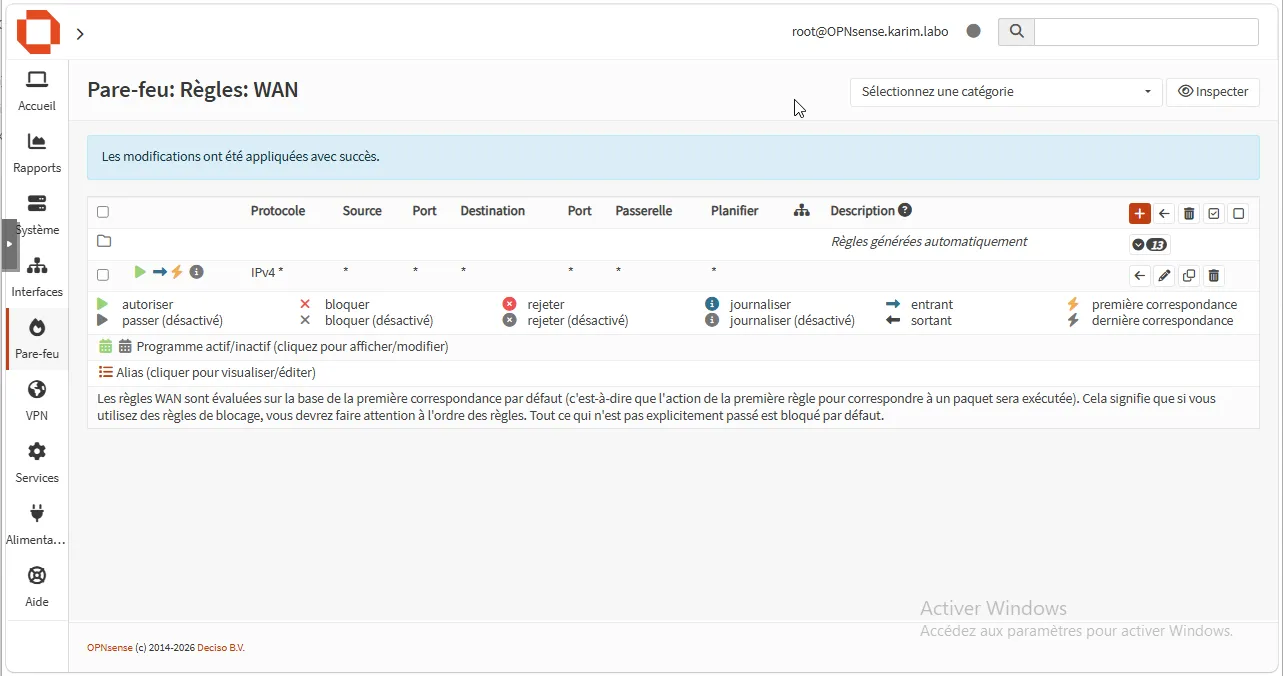
Section intitulée « Autoriser le trafic vers l’interface web depuis le WAN »Il u a deux action à mener pour autoriser le trafic vers l’interface web depuis le WAN.
- Créer une règle de pare-feu pour autoriser le trafic vers l’interface web depuis le WAN.
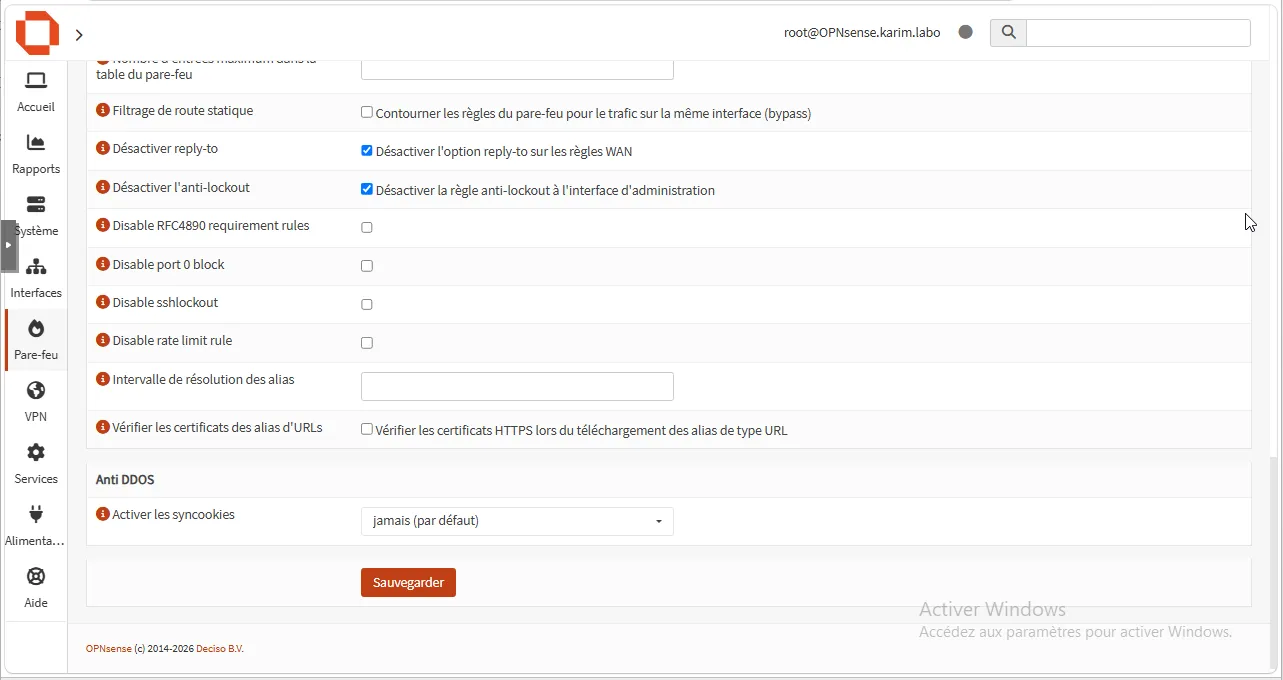
- Dans les paramètres du pare-feu, il faut activer les options
Disable reply-toetAnti-lockoutpour que le trafic puisse passer correctement.
L’interface est disponible depuis le WAN !

Configuration avancée
Section intitulée « Configuration avancée »Configuration DHCP
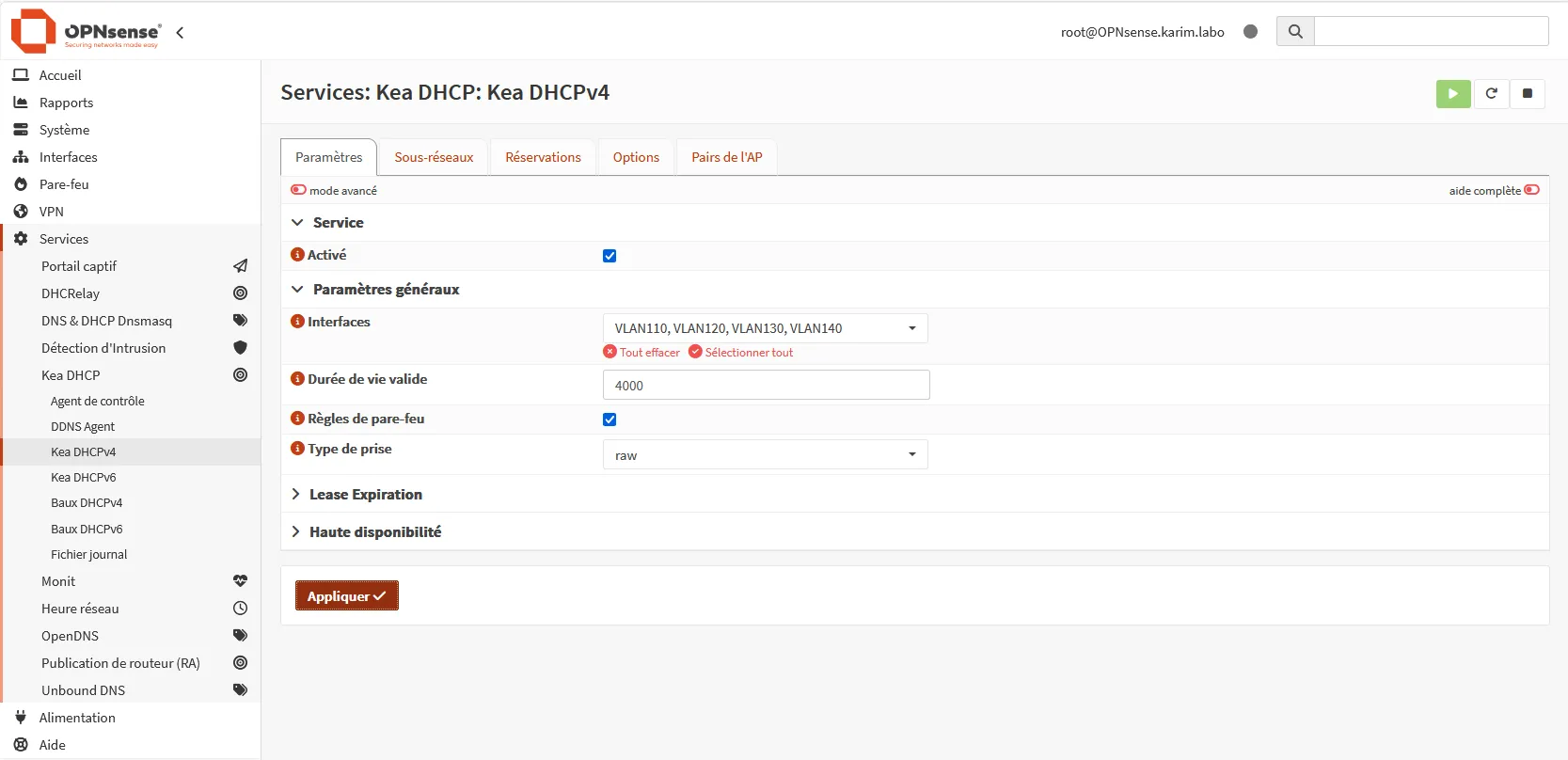
Section intitulée « Configuration DHCP »Aller dans le menu Services > DHCPv4 > Kea DHCP Server pour configurer le serveur DHCP.
Activer le serveur DHCP sur l’interface LAN et configurer la plage d’adresses IP à distribuer.
- Sur l’interface LAN, ajouter une IP Fixe.
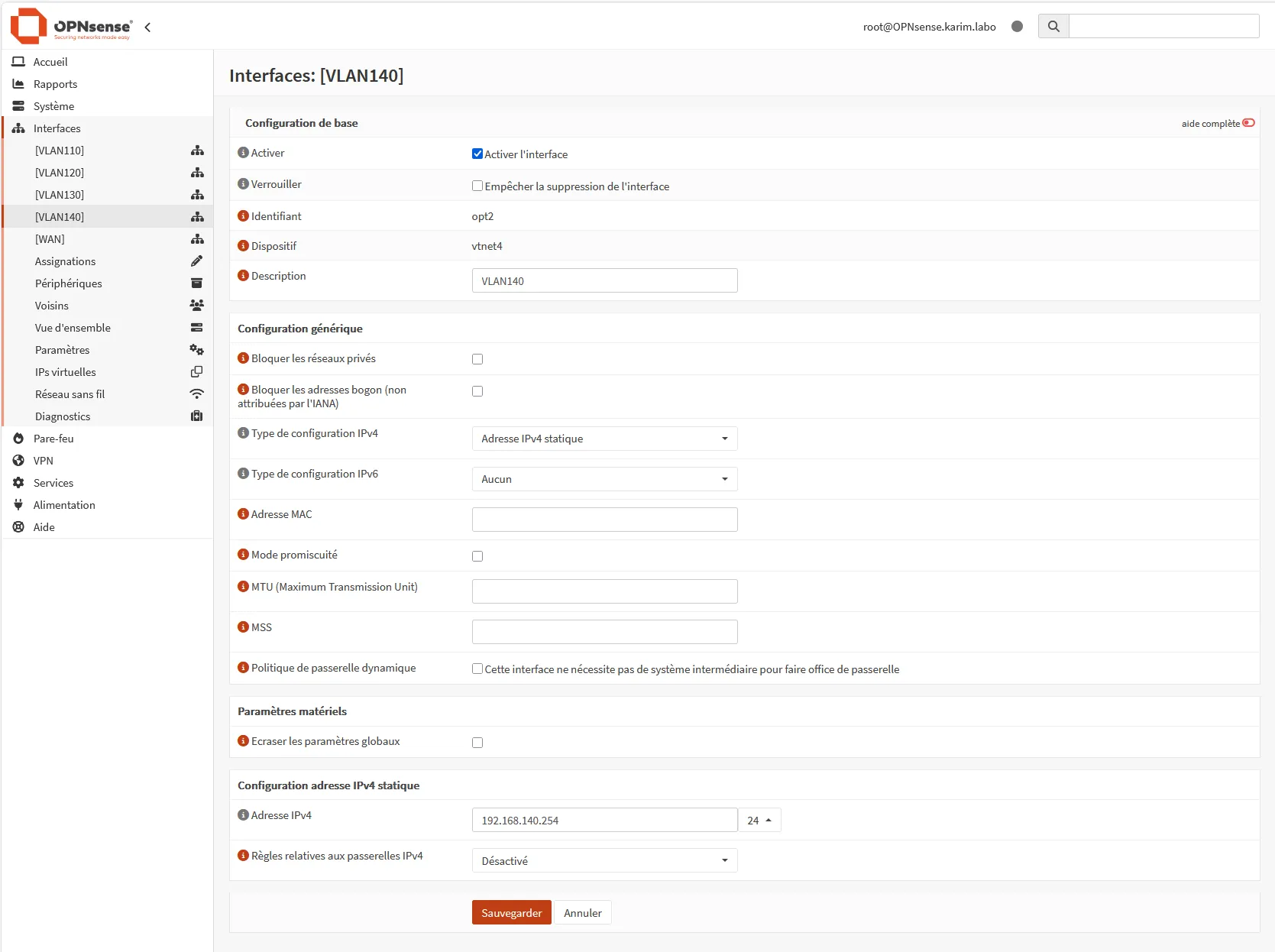
- Dans les services DHCP, activer le service sur les interfaces LAN
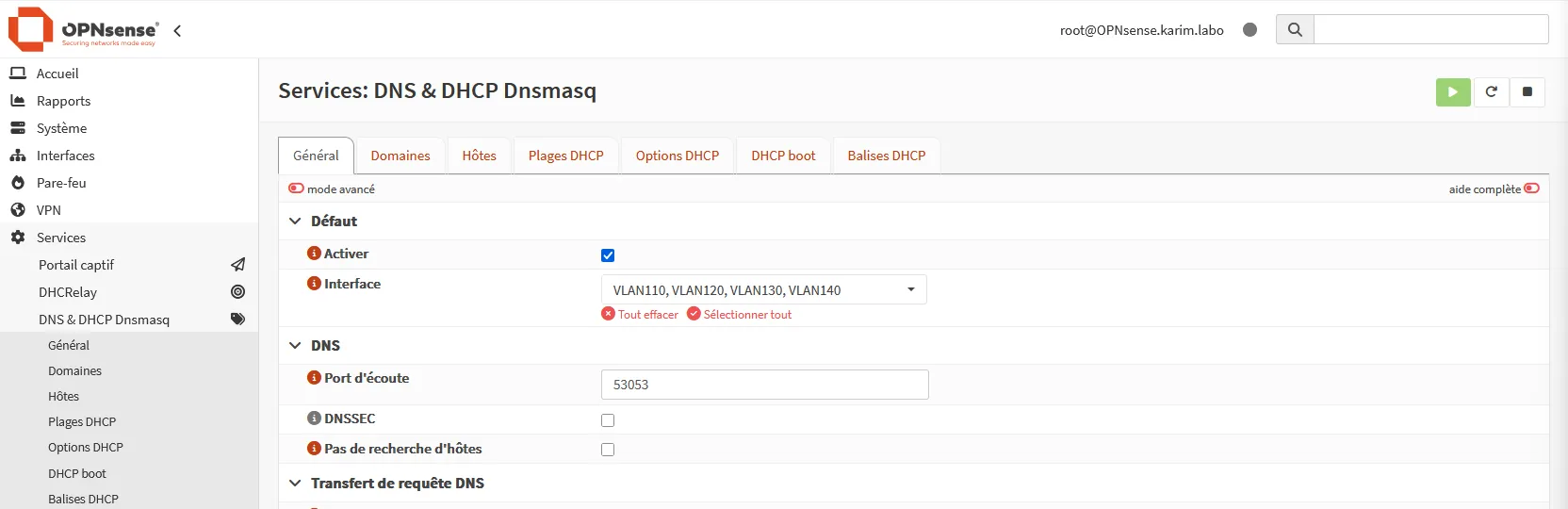
- Créer les étendues DHCP pour chaque VLAN.
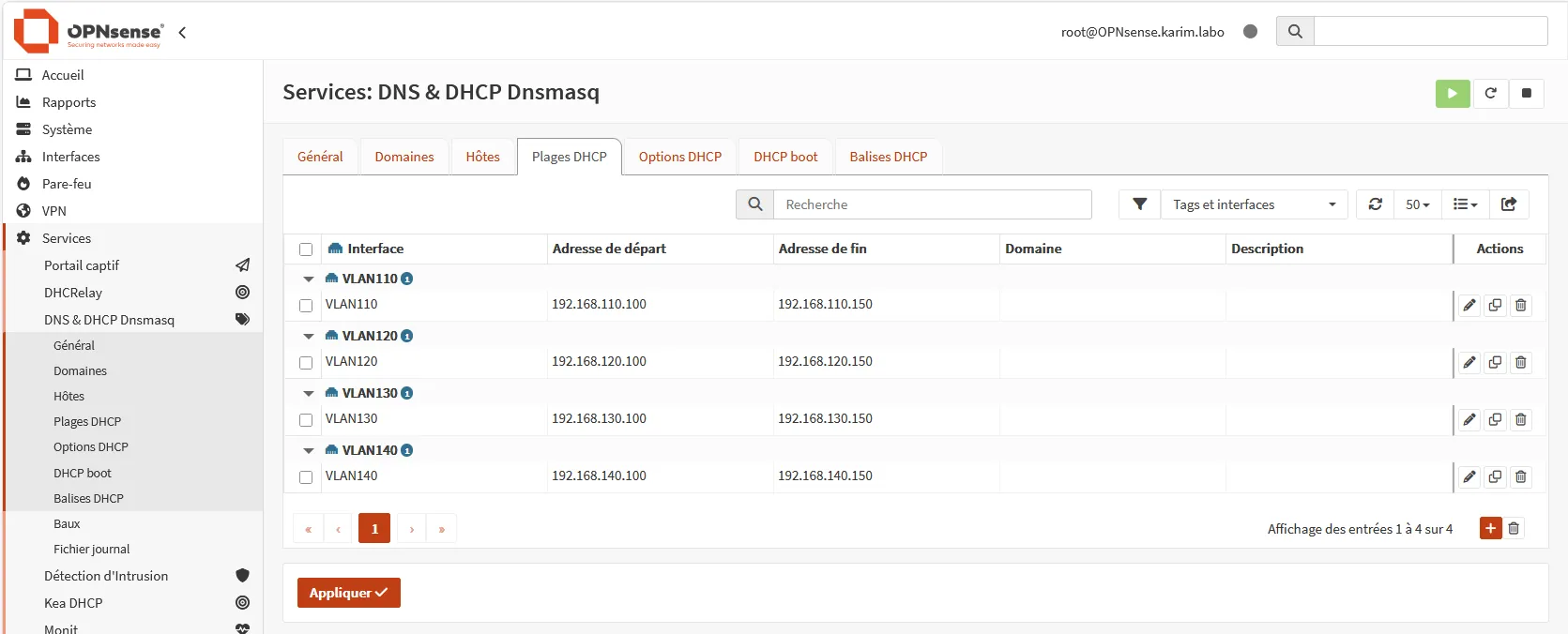
- Ajouter une règle sur le pare-feu pour autoriser le trafic DHCP sur l’interface LAN.