Moodle - Mise à jour 5.1 > 5.2
Vérification des prérequis pour la mise à jour de Moodle 5.1 vers 5.2 : Il faut vérifier que les paquets sodium et exif sont installés sur le serveuret que le paramètre php max_input_vars est correctement configuré. Pour cela, vous pouvez exécuter les commandes suivantes dans le terminal :
php -m | grep -E 'sodium|exif'php -i | grep max_input_varsDans mon cas, le paramètre max_input_vars était à 1000, ce qui est insuffisant pour la mise à jour. Il faut le passer à 5000. Pour cela, vous pouvez modifier le fichier php.ini correspondant à votre version de PHP (par exemple /etc/php/8.4/apache2/php.ini) et changer la valeur de max_input_vars :
On va ensuite faire une sauvegarde de la base de données et des fichiers de Moodle avant de procéder à la mise à jour.
Ensuite, on va passer le mode maintenance à ON pour éviter que les utilisateurs ne se connectent pendant la mise à jour. Pour cela, vous pouvez exécuter la commande suivante dans le terminal :
php /var/www/moodle/admin/cli/maintenance.php --enable
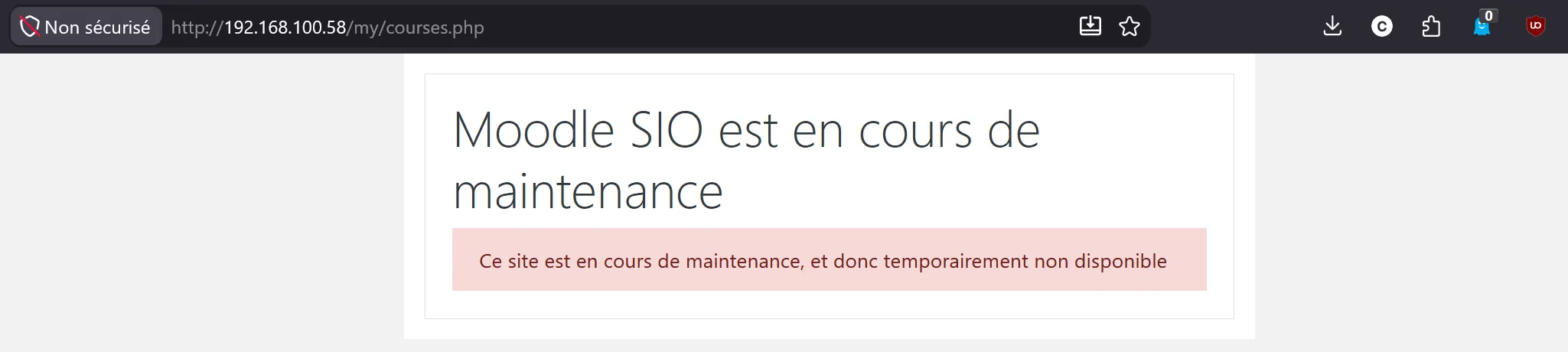
L’installation n’a pas été faite avec Git, donc on va télécharger la dernière version de Moodle 5.2 depuis le site officiel et la décompresser dans le répertoire /var/www/html. Pour cela, vous pouvez exécuter les commandes suivantes dans le terminal :
https://download.moodle.org/releases/latest/
wget https://download.moodle.org/download.php/direct/stable502/moodle-5.2.3.tgzOn va ensuite décompresser l’archive téléchargée :
tar -xzf /root/moodle-5.2.3.tgzJ’ai donc un dossier moodle dans le repertoire /root/moodle.
Nous allons renommer le dossier moodle actuel (celui de la version 5.1) en moodle_old et déplacer le nouveau dossier moodle (version 5.2) dans le répertoire /var/www/html. Pour cela, vous pouvez exécuter les commandes suivantes dans le terminal :
mv /var/www/html /var/www/html5.1mv /root/moodle /var/www/htmlNous allons ensuite copier le fichier config.php du dossier html-5.1 vers le nouveau dossier moodle. Pour cela, vous pouvez exécuter la commande suivante dans le terminal :
cp /var/www/html-5.1/config.php /var/www/html/config.phpPuis, nous allons changer les permissions du dossier moodle pour que le serveur web puisse y accéder correctement. Pour cela, vous pouvez exécuter les commandes suivantes dans le terminal :
chown -R root:www-data /var/www/htmlfind /var/www/html -type d -exec chmod 755 {} \;find /var/www/html -type f -exec chmod 644 {} \;chown root:www-data /var/www/html/config.phpchmod 640 /var/www/html/config.phpAvant la mise à jour, il est necessaire de copier les thèmes et les plugins personnalisés du dossier moodle-5.1 vers le nouveau dossier moodle-5.2. Dans mon cas, j’ai le thème et deux plugins. Il faut vérifier que les plugins sont compatibles avec la version 5.2 de Moodle avant de les copier.
root@srv-moodle:~ # cat /var/www/html-5.1/public/lib/editor/tiny/plugins/fontcolor/version.php<?php// This file is part of Moodle - https://moodle.org///// Moodle is free software: you can redistribute it and/or modify// it under the terms of the GNU General Public License as published by// the Free Software Foundation, either version 3 of the License, or// (at your option) any later version.//// Moodle is distributed in the hope that it will be useful,// but WITHOUT ANY WARRANTY; without even the implied warranty of// MERCHANTABILITY or FITNESS FOR A PARTICULAR PURPOSE.  See the// GNU General Public License for more details.//// You should have received a copy of the GNU General Public License// along with Moodle.  If not, see <https://www.gnu.org/licenses/>.
/** * Plugin version and other meta-data are defined here. * * @package     tiny_fontcolor * @copyright   2023 Luca Bösch <luca.boesch@bfh.ch> * @license     https://www.gnu.org/copyleft/gpl.html GNU GPL v3 or later */
defined('MOODLE_INTERNAL') || die();
$plugin->component = 'tiny_fontcolor';$plugin->release = '1.4';$plugin->version = 2026071200;$plugin->requires = 2024100700;$plugin->maturity = MATURITY_STABLE;$plugin->supported = [405, 502];
Si la version est compatible, on peut copier le plugin dans le nouveau dossier moodle-5.2. Sinon, il faut attendre la mise à jour du plugin par l’auteur.
cp -a /var/www/html-5.1/public/lib/editor/tiny/plugins/siocodesample /var/www/html/public/lib/editor/tiny/plugins/chown -R root:www-data /var/www/html/public/lib/editor/tiny/plugins/siocodesampleSi les plugins ne sont pas compatibles, il faut télécharger la version compatible depuis le site officiel de Moodle et l’installer dans le nouveau dossier moodle-5.2.
Une fois que c’est fait, on peut lancer la mise à jour de Moodle en exécutant la commande suivante dans le terminal :
php /var/www/html/admin/cli/upgrade.php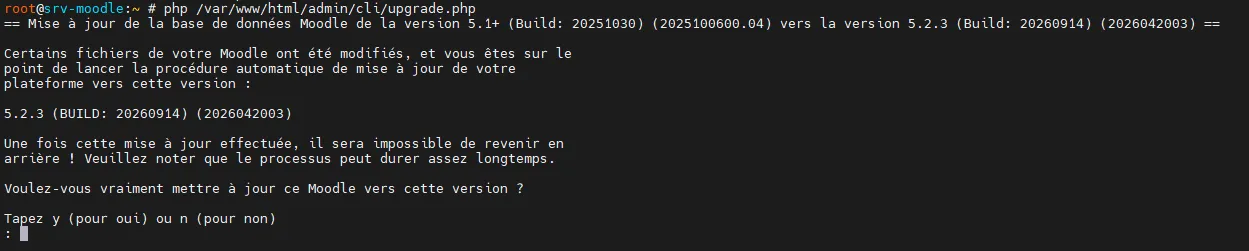
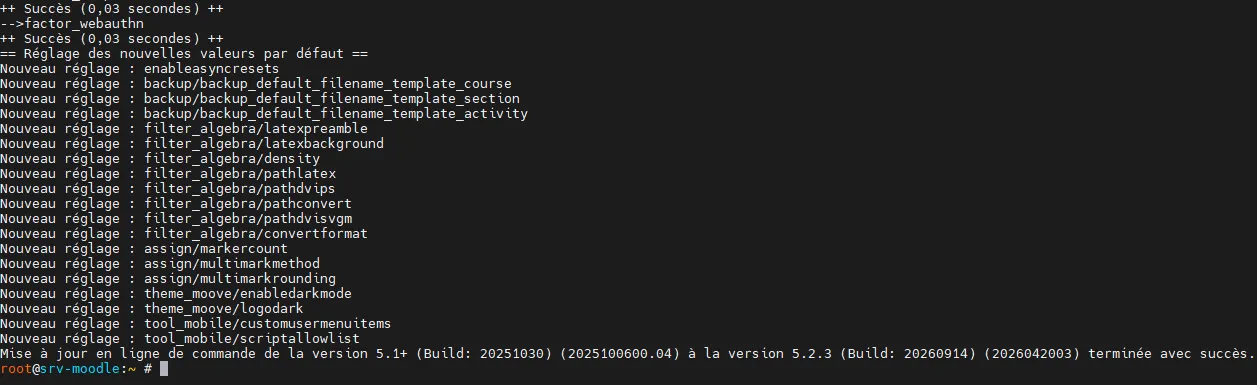
Vous pouvez maintenant désactiver le mode maintenance en exécutant la commande suivante dans le terminal :
php /var/www/html/admin/cli/maintenance.php --disableVerifier la mise à jour en vous connectant à votre site Moodle et en vérifiant que la version est bien passée à 5.2.