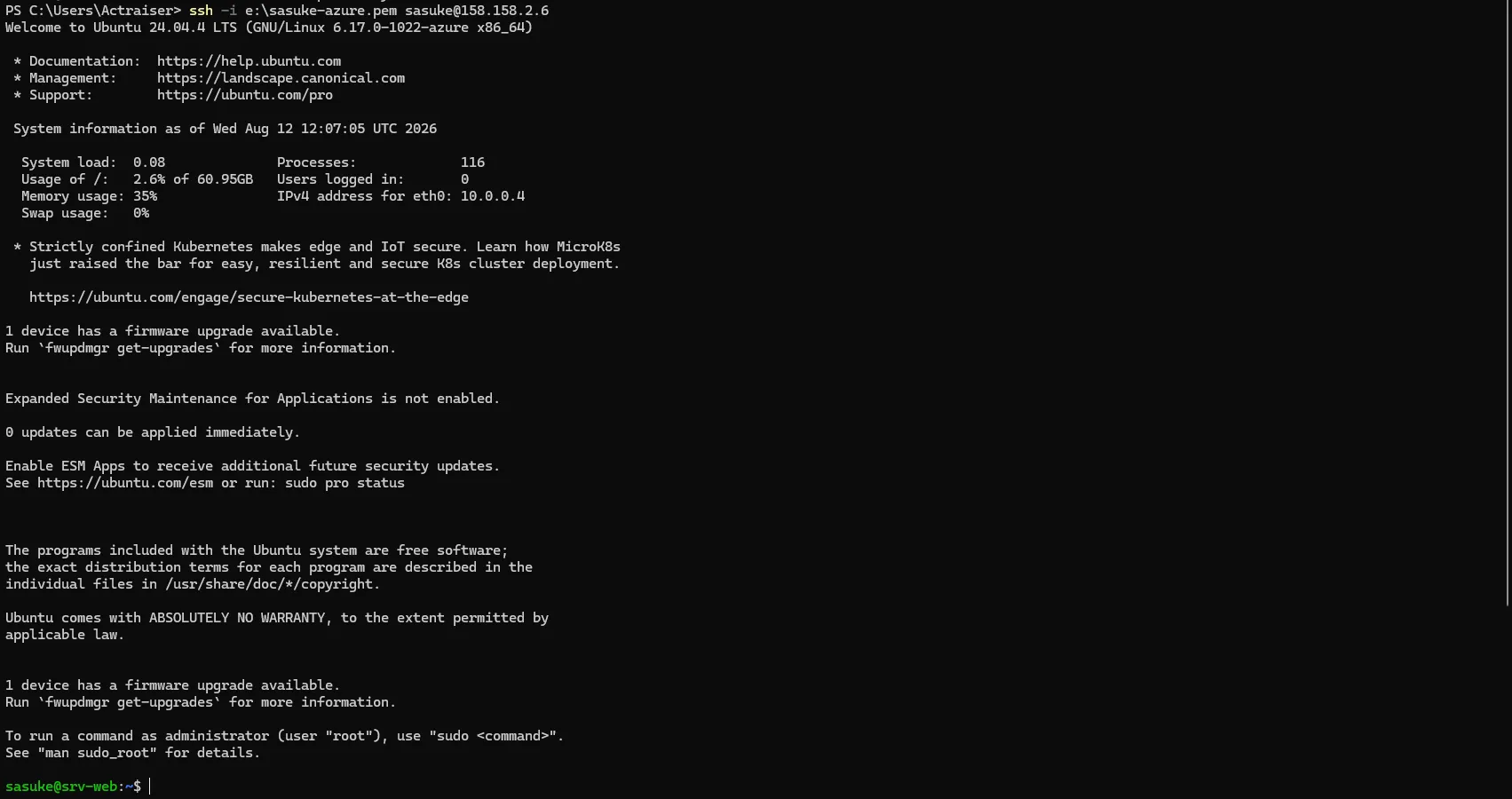
Azure - Création d'une VM gratuite
Depuis l’accueil d’Azure, cliquez sur Services gratuitspuis Créer sur la machine virtuelle Windows ou Linux.
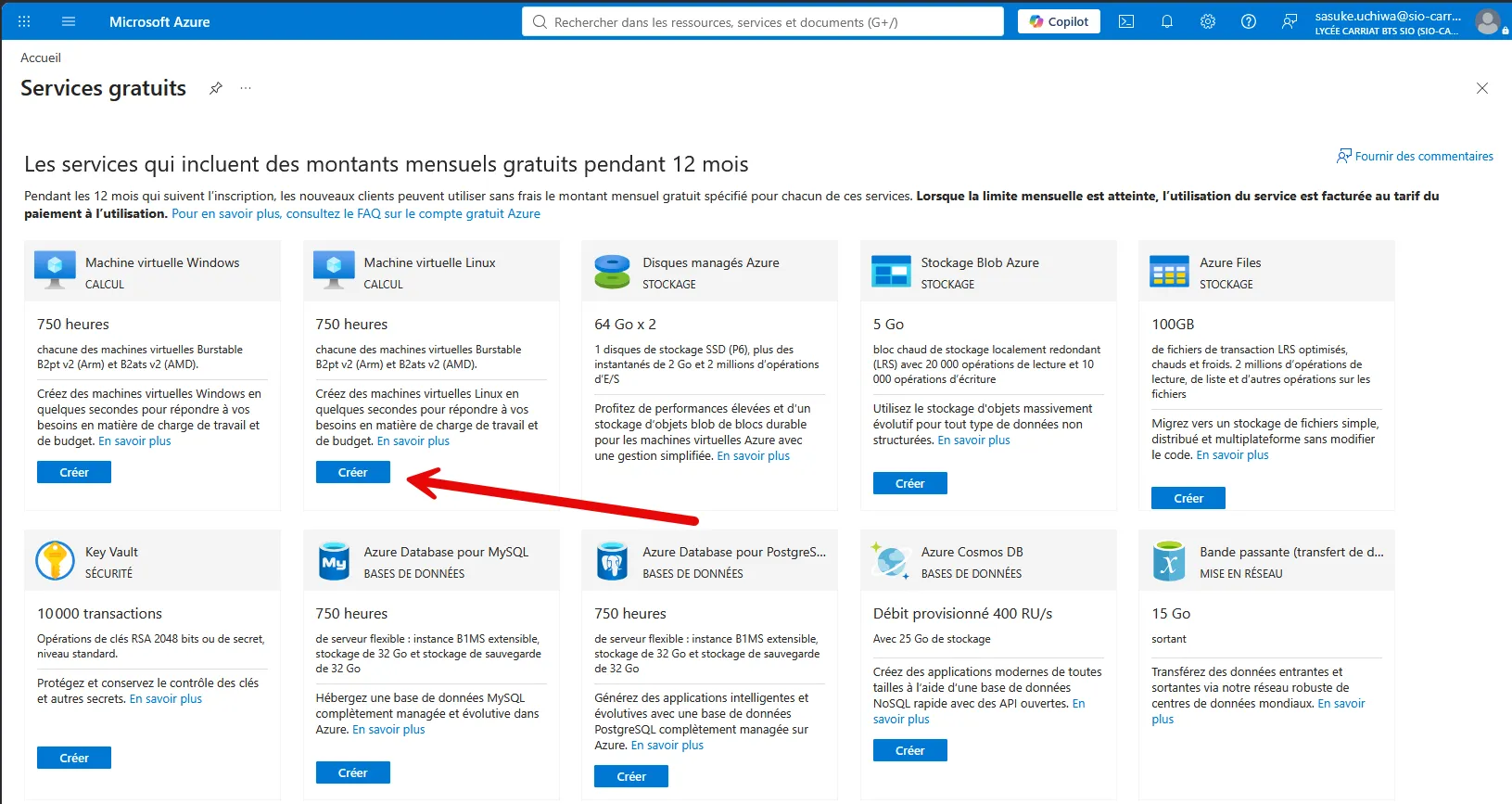
Choisir ensuite :
- L’abonnement Azure for Students
- Créer un groupe de ressources
- Donner un nom au serveur
- l’OS (Debian 11)
- La région (US West US 2)
- Rester sur le modèle Standard_B2ats_v2
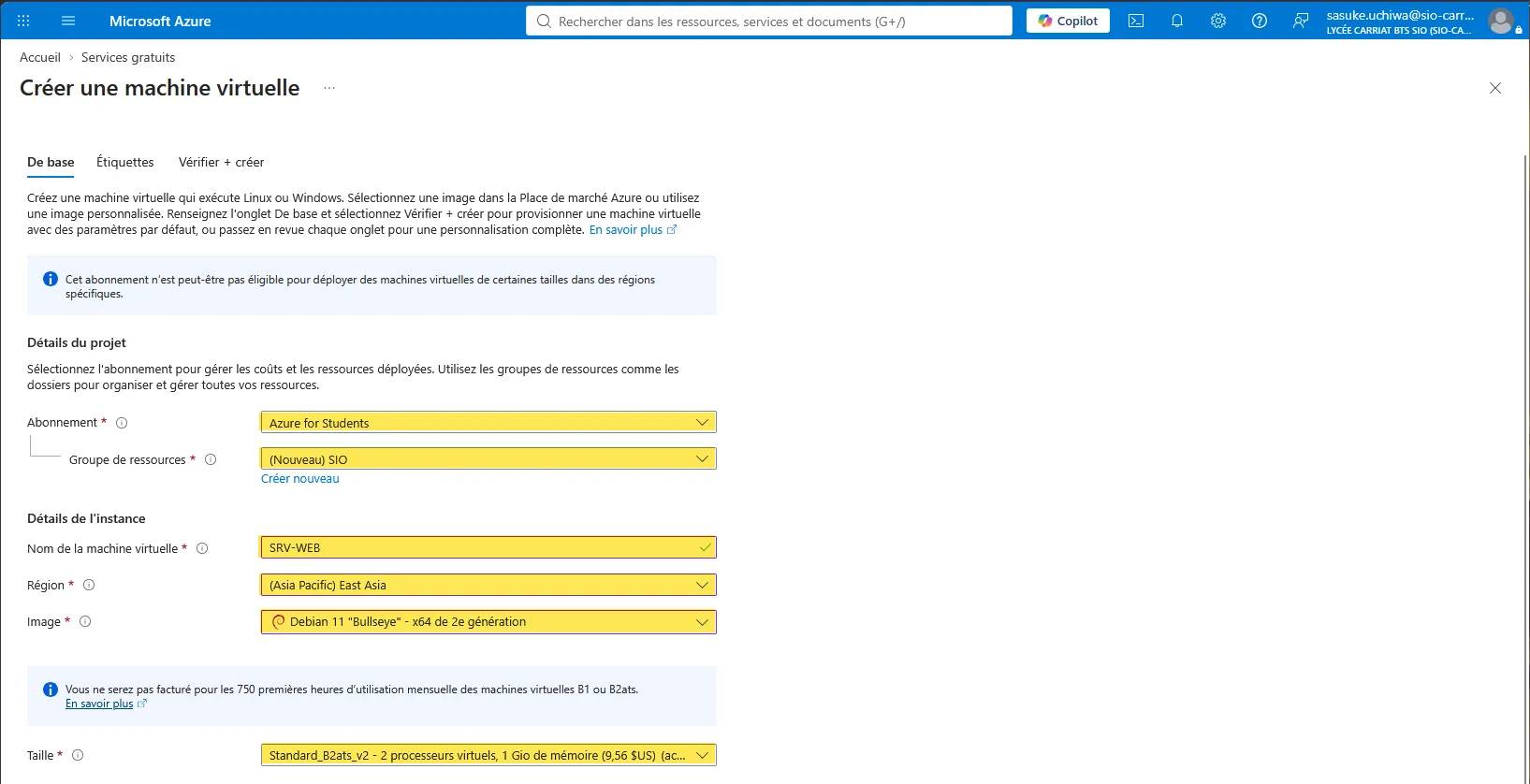
Plus bas, laisser l’authentification par clé publique SSH et autoriser les ports 80 / 443 et 22.
Problème rencontré
Section intitulée « Problème rencontré »J’ai eu un problème avec la création de la VM, j’ai donc utilisé la commande suivante dans le terminal Azure Cloud Shell pour créer ma VM :
az policy assignment show --name sys.regionrestriction --scope "/subscriptions/7a777c59-134a-4d5b-86dc-478251b47fa9" --query parameters -o jsonCette commande retourne la liste des régions autorisées pour votre abonnement Azure for Students. Vous pouvez ensuite choisir une région autorisée pour créer votre VM.
{ "listOfAllowedLocations": { "value": [ "francecentral", "swedencentral", "germanywestcentral", "spaincentral", "polandcentral" ] } }Ensuite, pour chaque régions autorisée, vous pouvez chercher les VM autorisées avec la commande suivante :
az vm list-skus --location francecentral --resource-type virtualMachines --size Standard_B --all -o tableJ’ai donc lancé la commande suivante pour créer ma VM dans la région spaincentral :

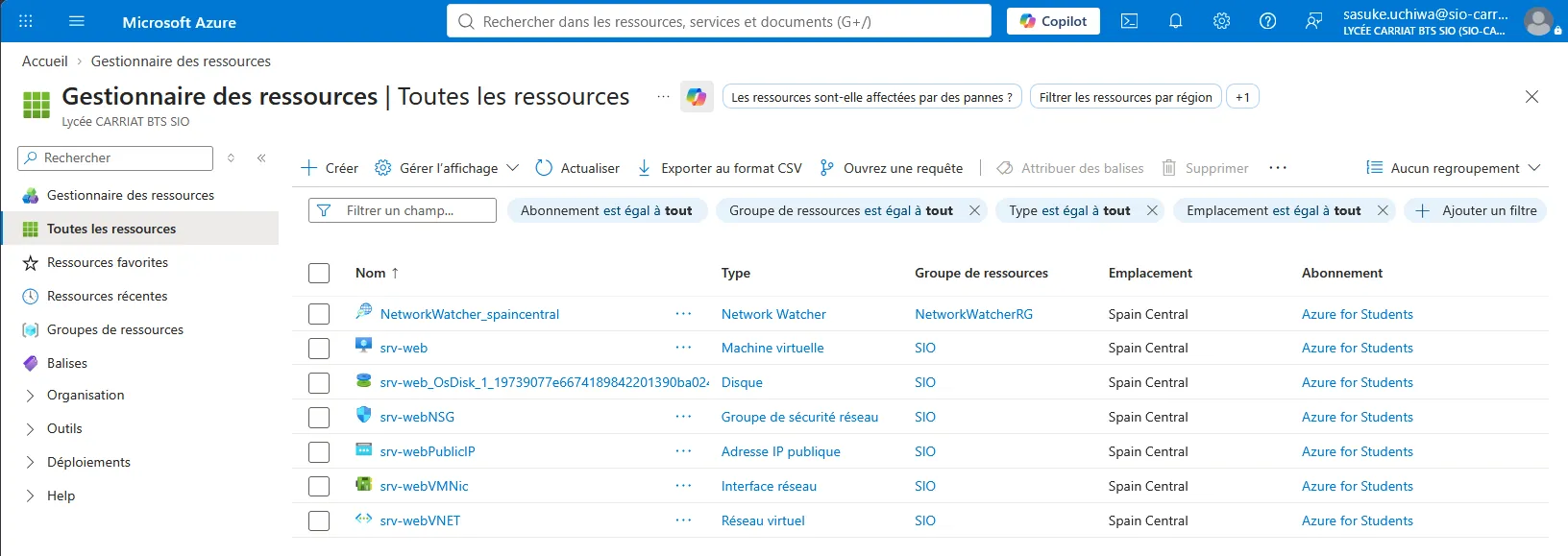
La VM est bien créé
Trouver l’IP publique de la VM
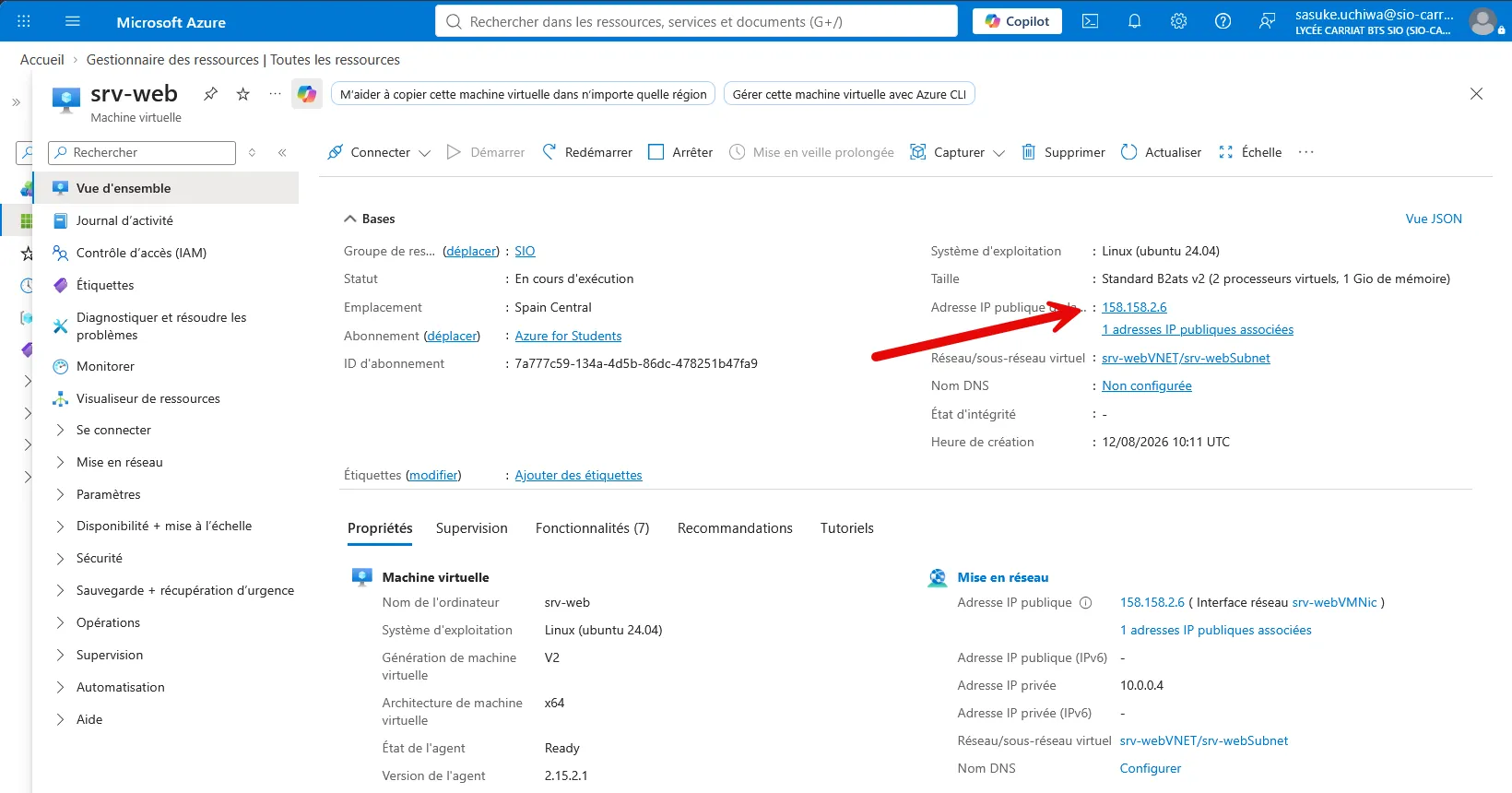
Section intitulée « Trouver l’IP publique de la VM »Aller sur la machine virtuelle et cliquer sur Vue d'ensemble. L’IP publique est affichée dans la section Adresse IP publique.
Ouvrir le port 80 pour accéder à la VM depuis un navigateur
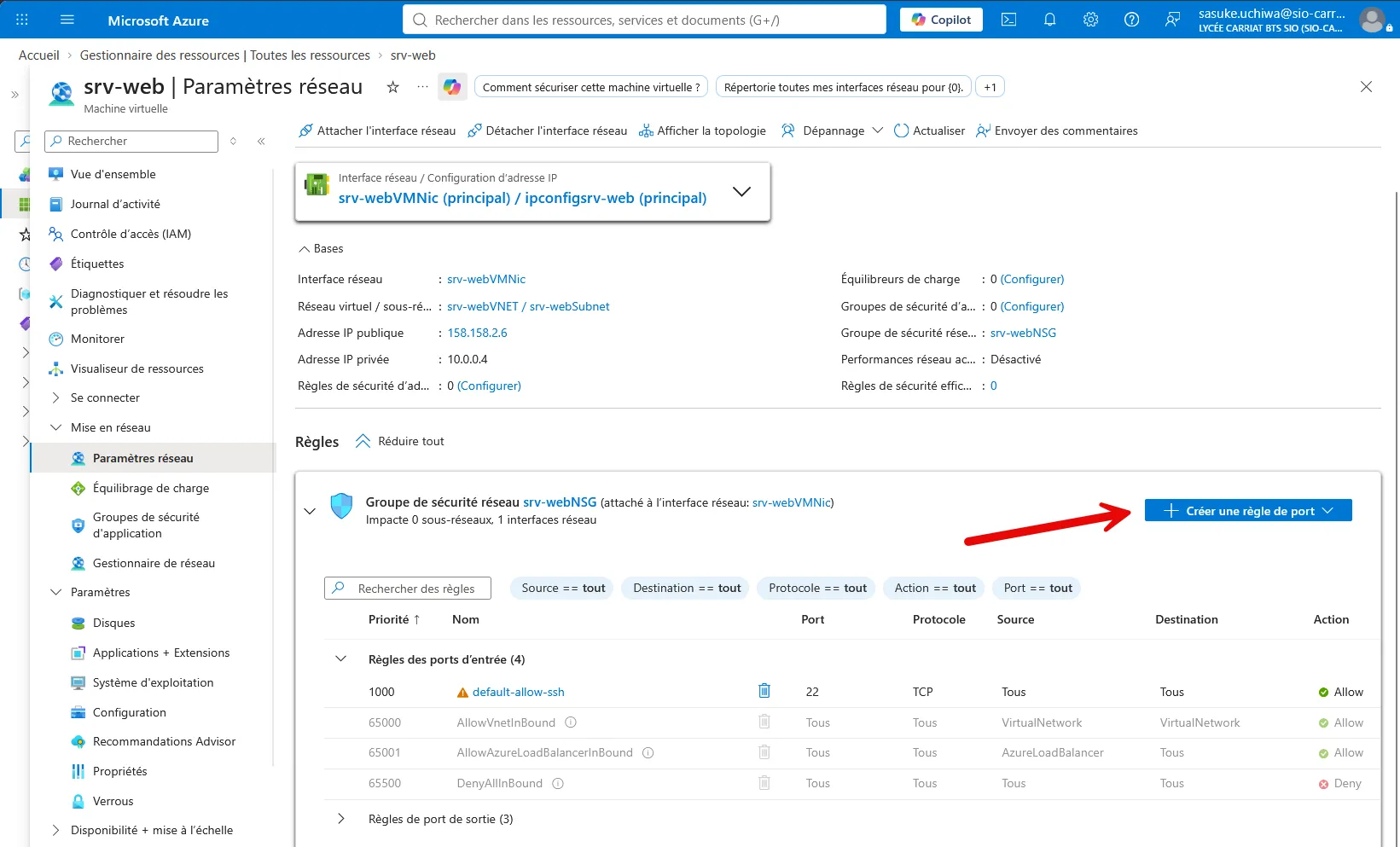
Section intitulée « Ouvrir le port 80 pour accéder à la VM depuis un navigateur »Dans la machine virtuelle, cliquer sur Mise en réseau puis Paramètres réseau.
Dans règle, créer une règle de port
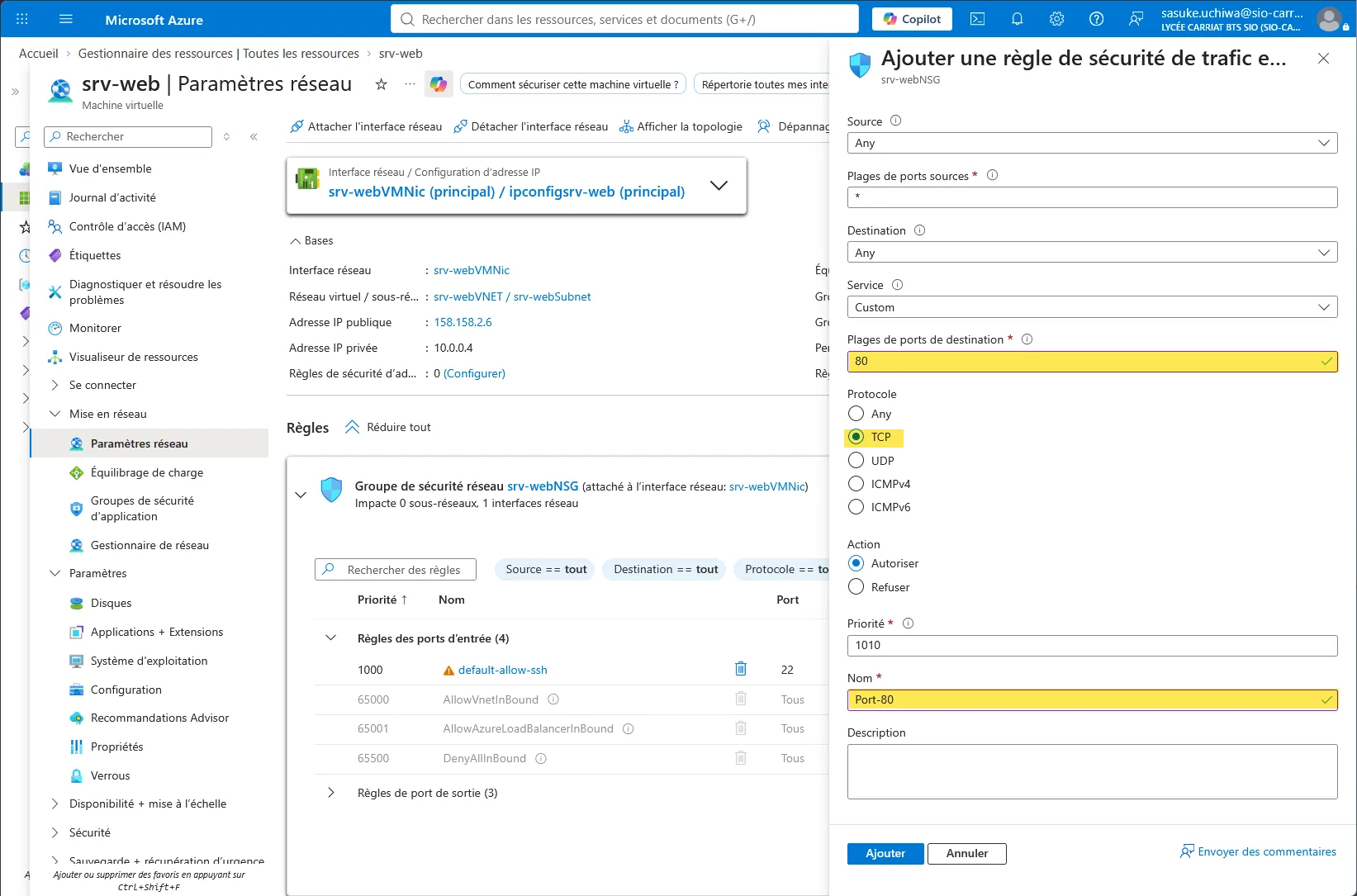
Ajouter ensuite en entrée en personnalisant le port 80 et un nom.
Terminer par Ajouter
Connexion SSH à la VM
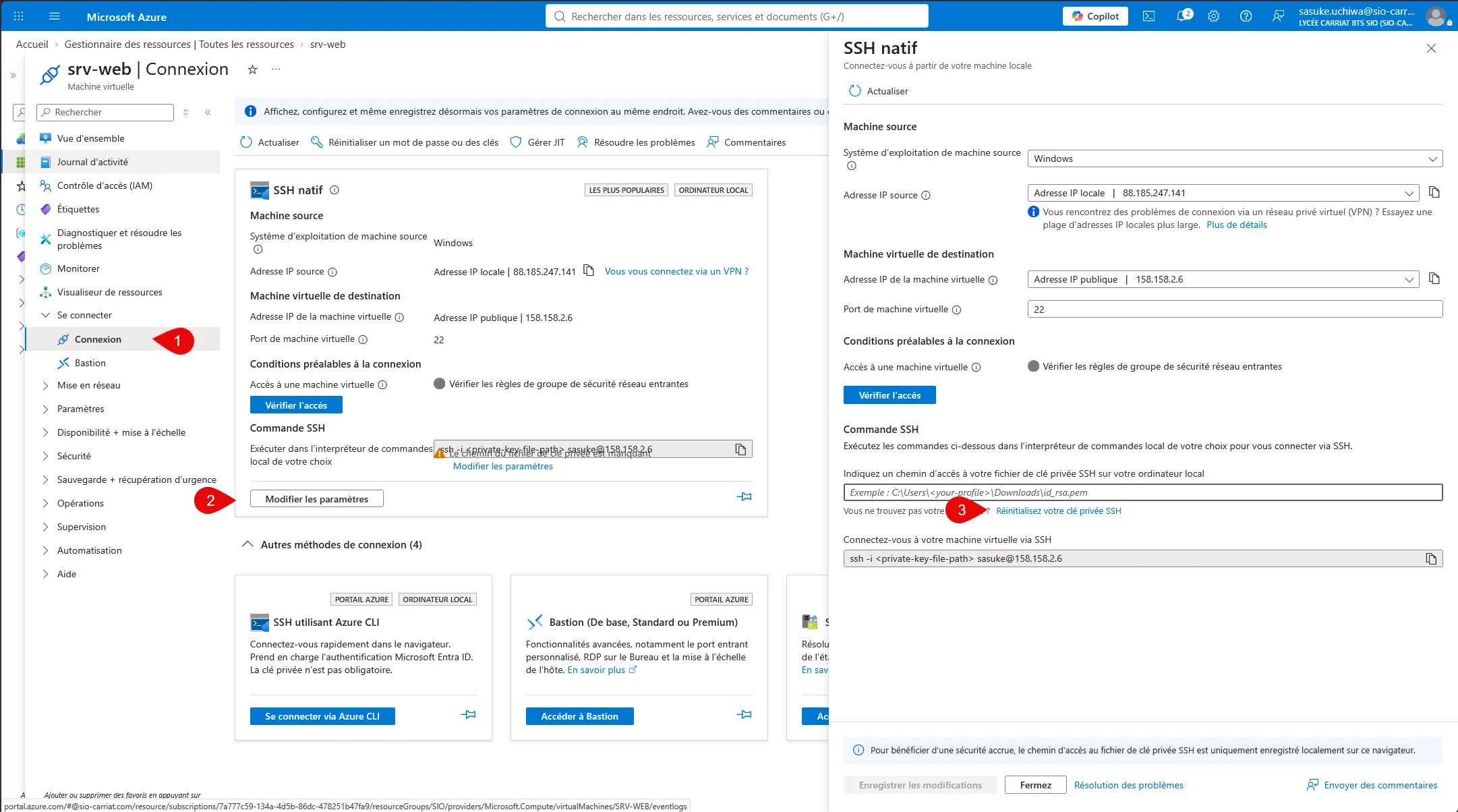
Section intitulée « Connexion SSH à la VM »Aller dans Se connecter > Connexion > Modifier les paramètres > Réinitialisez votre clé privée SSH.
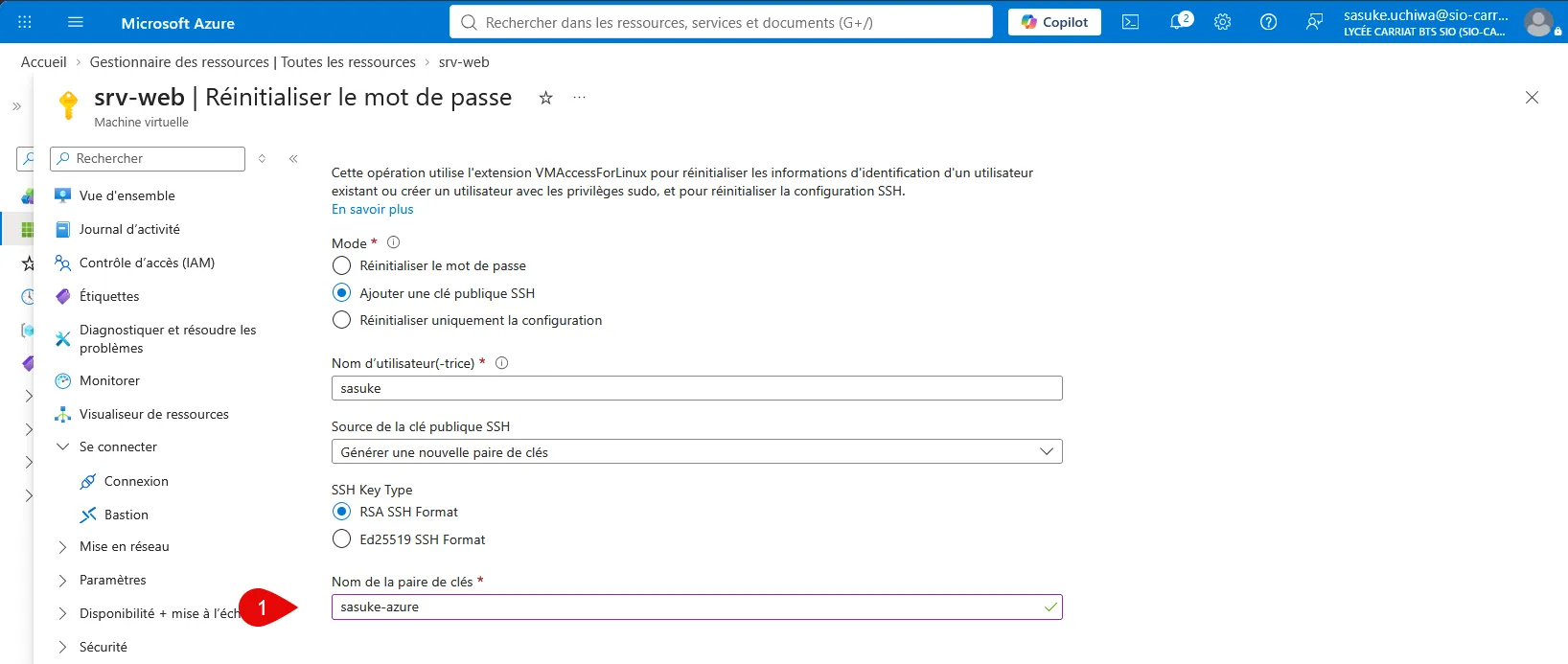
Nommer la paire de clés puis Mettre à jour.
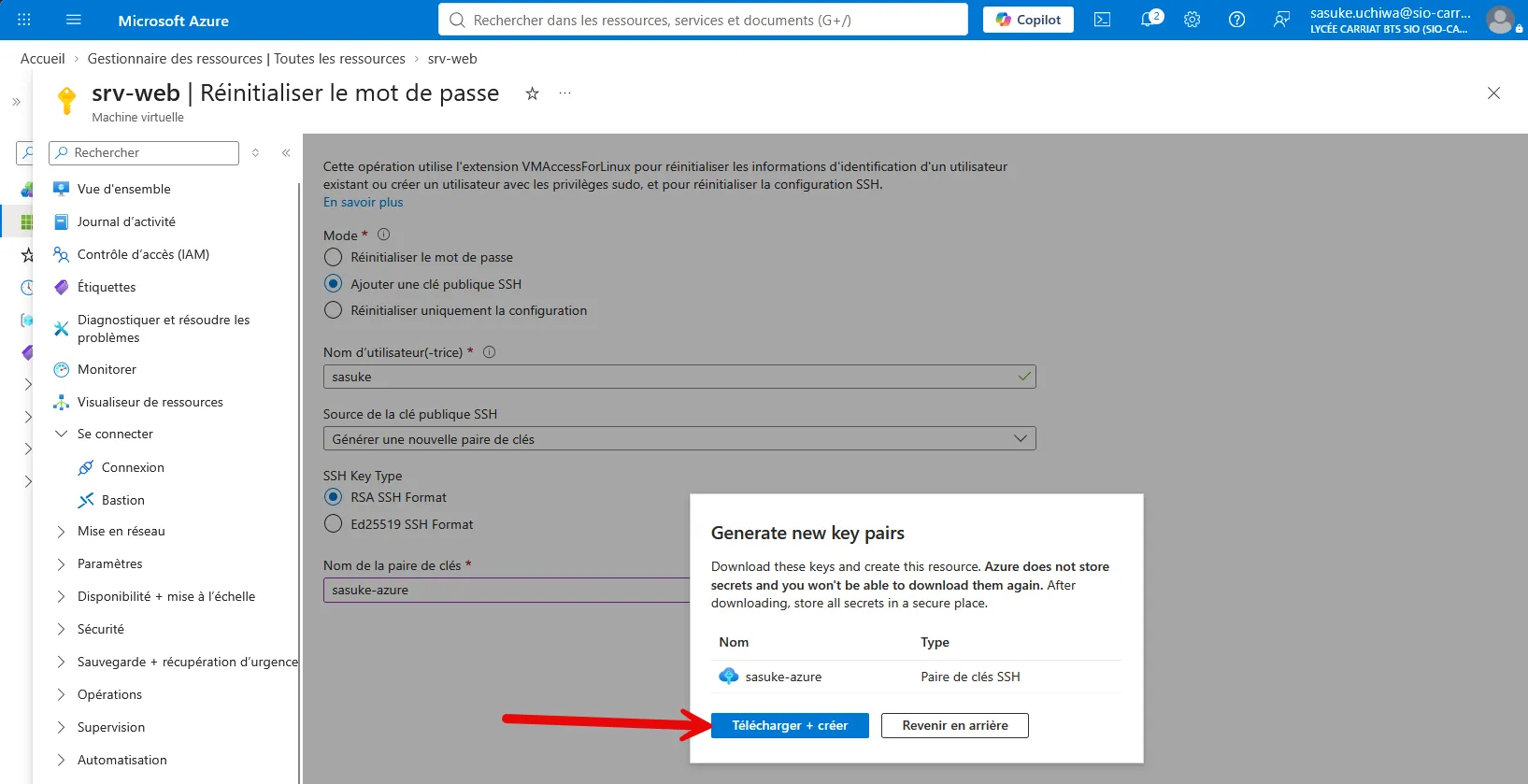
Télécharger ensuite la clé privée SSH.
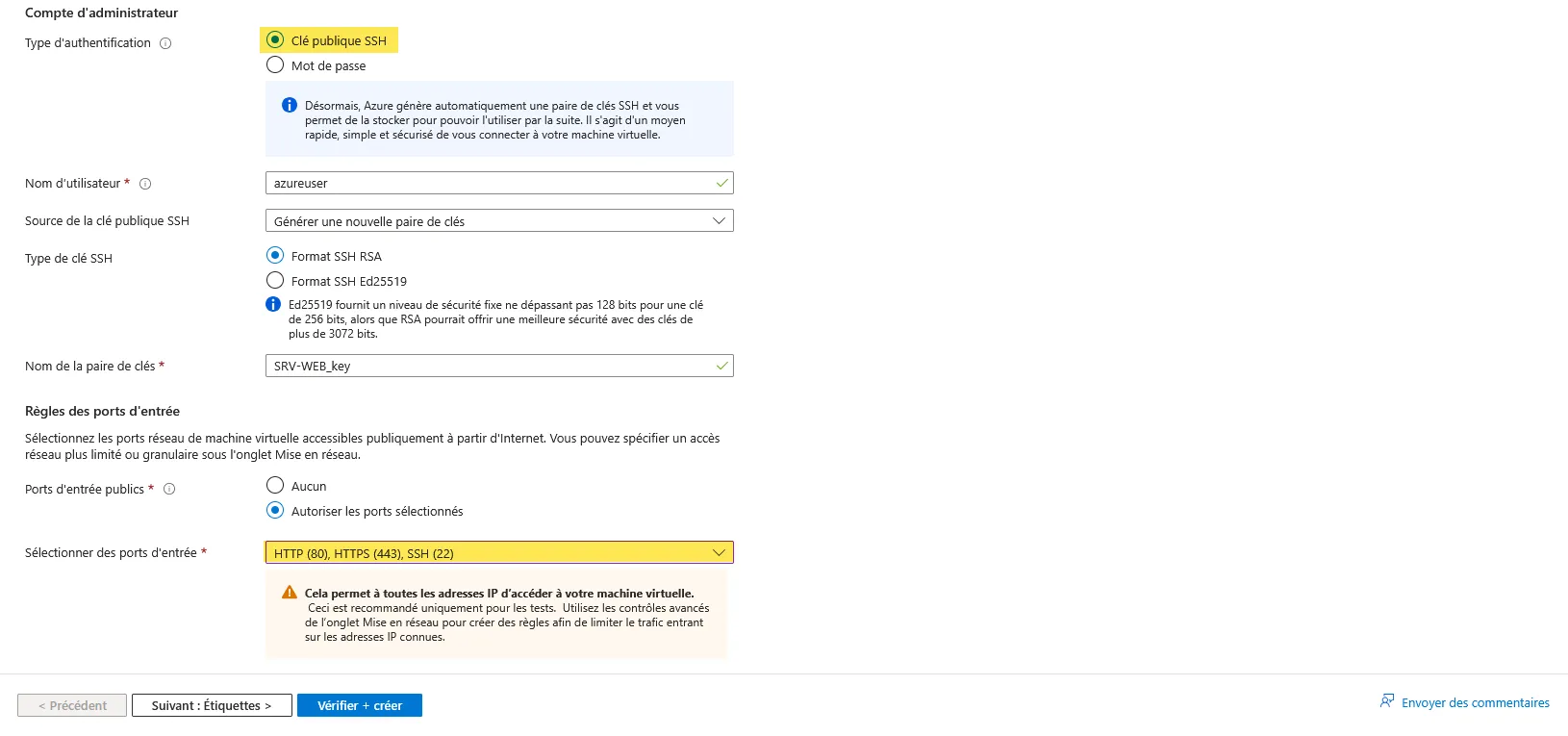
Connexion à la VM depuis un terminal
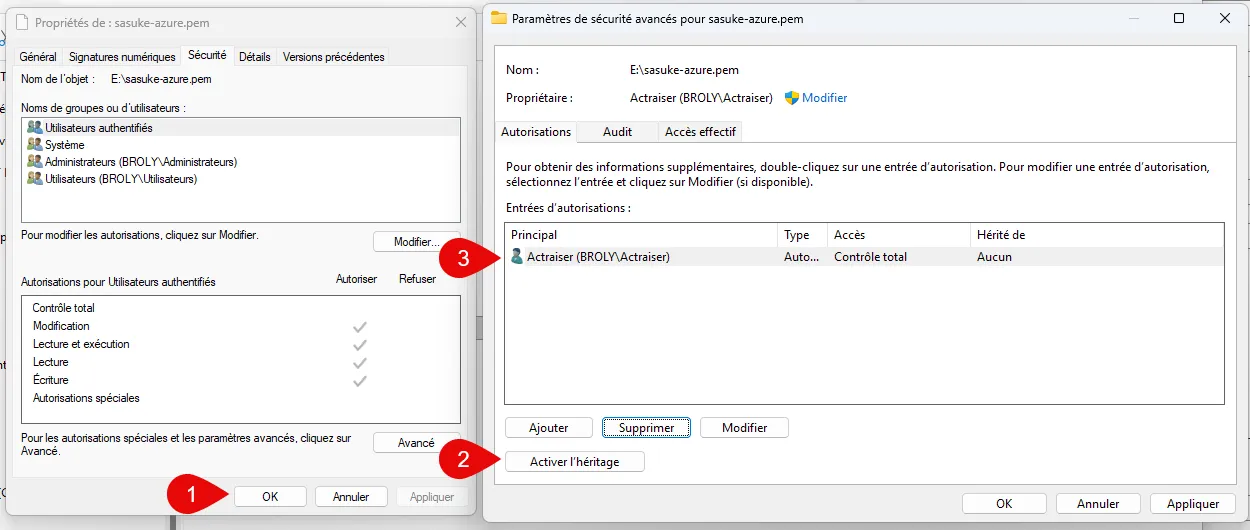
Section intitulée « Connexion à la VM depuis un terminal »Éditer les droits sur votre fichier de clé privée, il faut désactiver l’héritage et laisser uniquement les administrateurs de l’ordinateur dans les autorisations.
Lancer ensuite la commande
ssh -i [chemin_clé] azureuser@[ip_publique]